
Документация
Пользователи
Кто входит в админку организации — список, приглашение по e-mail, роль и проекты пользователя.
Раздел Пользователи — все, кто входит в админку организации, и их роли. Раздел открыт только роли «Администратор»: право «Настройки → Все настройки, пользователи и роли» есть только у неё. Регистрации в админке нет — нового пользователя приглашают отсюда.
Что на экране
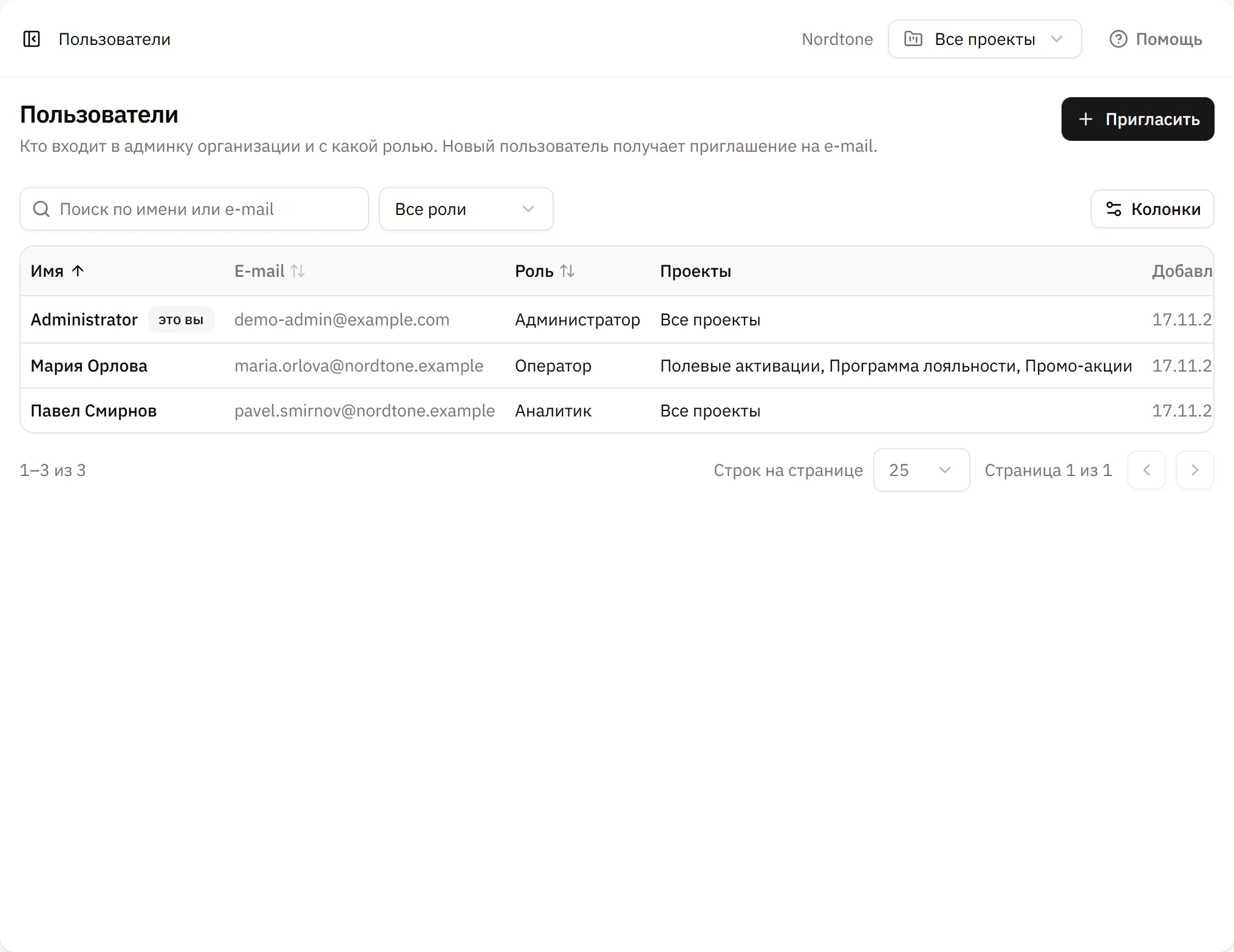
Колонки списка — имя, e-mail, роль, проекты и дата добавления. Ваша строка помечена значком «это вы». В колонке «Проекты» у роли с охватом «Все проекты» написано «Все проекты», у роли с охватом «Назначенные проекты» — назначенные активные проекты или прочерк, если их нет.
Поиск и фильтры
Строка поиска ищет по имени и e-mail, фильтр сужает список по роли. Сортировать можно по имени, e-mail, роли и дате добавления. Строка списка открывает форму пользователя.
Приглашение
- Нажмите Пригласить.
- Укажите имя и e-mail. E-mail станет логином пользователя.
- Выберите роль. По умолчанию выбран «Оператор»; под полем — что роль даёт.
- Если у роли охват «Назначенные проекты», отметьте проекты пользователя.
- Нажмите Отправить приглашение.
Письмо уходит сразу. В нём кнопка Задать пароль: пользователь задаёт пароль и после этого входит — подробнее в разделе «Вход». Ссылка из письма действует 7 дней и перестаёт работать, как только пароль задан.
Форма пользователя
В форме пользователя меняются имя, роль и проекты. E-mail показан, но не правится: это логин. Поправьте поля и нажмите Сохранить.
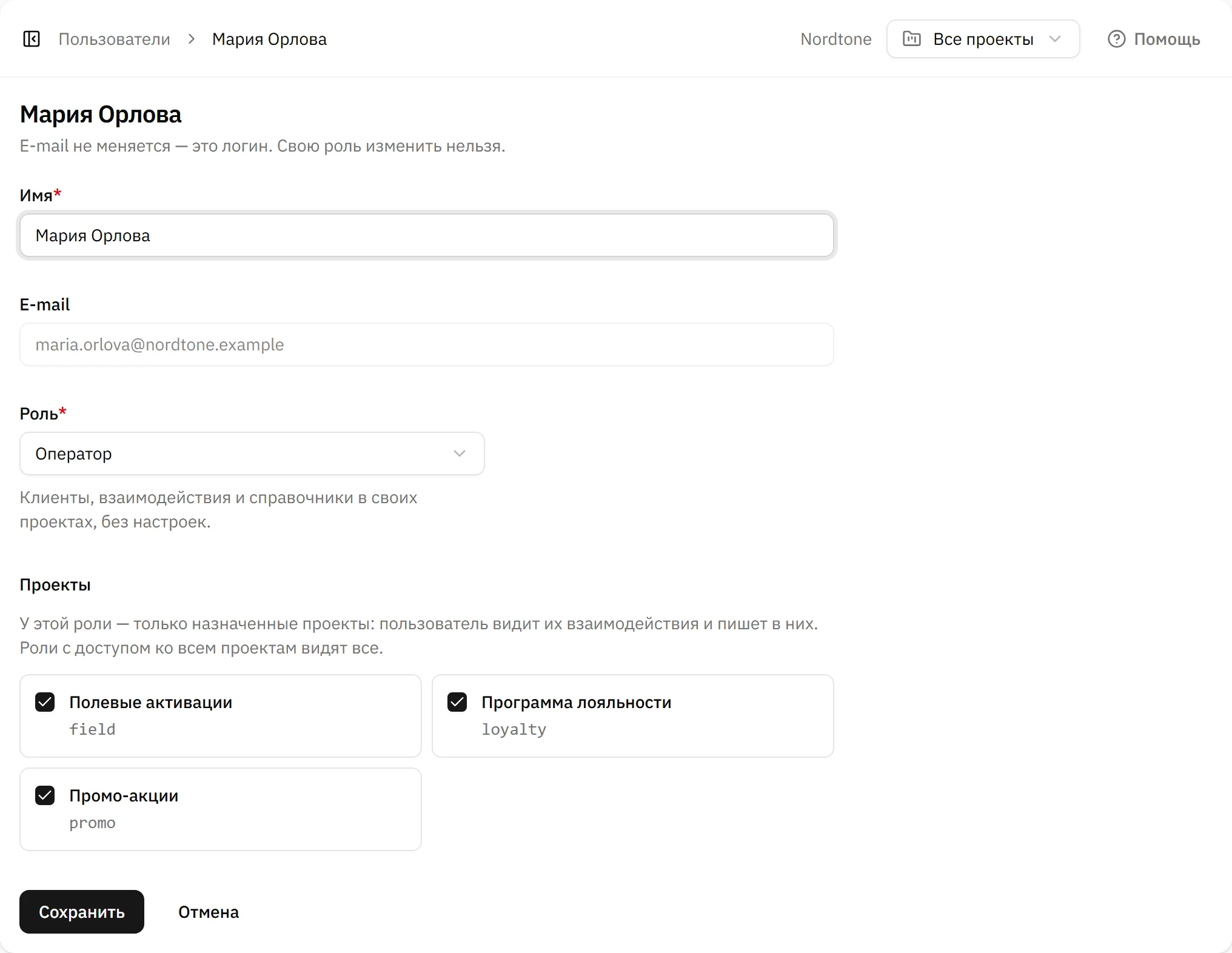
В списке ролей — системные роли и свои роли организации, кроме архивных. Что умеет каждая роль, описано в разделе «Роли».
Проекты пользователя
Блок Проекты появляется, только если у выбранной роли охват «Назначенные проекты». В нём флажками отмечают активные проекты организации. Пользователь видит взаимодействия только этих проектов и пишет только в них; клиенты, агенты и предметы видны ему целиком.
Если сменить роль на роль с охватом «Все проекты», назначения сохраняются, но не действуют: пользователь видит все проекты. Назначения на деактивированный проект тоже не теряются при правке.
Ограничения
- Свою роль менять нельзя: в своей форме поле роли выключено.
- Роль последнего пользователя с ролью «Администратор» сменить нельзя. Удалить свой аккаунт в профиле он при этом может — тогда в организации не останется администратора, поэтому заранее назначьте второго.
- Архивную роль назначить нельзя.
- Удалить или выключить другого пользователя в админке нельзя (свой аккаунт пользователь удаляет сам, в профиле). Чтобы ограничить доступ, назначьте роль с меньшими правами.
- Язык интерфейса пользователь выбирает сам в своём аккаунте.
Если приглашение устарело
Кнопки повторного приглашения нет. Если ссылка из письма истекла, пользователь открывает страницу входа и нажимает Забыли пароль? — новая ссылка придёт на тот же e-mail. Страница входа сама подскажет это, если открыть устаревшую ссылку. Подробнее — в разделе «Вход».