
Документация
Программа с нуля
Как запустить новую программу — проект, поля клиента, согласие, тип взаимодействия, API-клиент и пользователи.
Программа в Btlify CRM собирается из настроек, без доработки кода. В этом гайде Nordtone запускает «Сервисный клуб»: клиенты приносят технику в сервис, приложение сервисной стойки записывает визиты, а сотрудники видят их в админке. В конце у программы будут свой проект, новое поле клиента, согласие с условиями клуба, тип взаимодействия, API-клиент и пользователи с доступом к проекту. Все шаги выполняет роль с правом «Настройки → Все настройки, пользователи и роли» — оно есть только у системной роли «Администратор».
Что понадобится
- Вход под пользователем с ролью «Администратор» — разделы настроек видны только ей («Роли»).
- Справочники, которые нужны программе, — если поля или позиции будут брать из них значения («Справочники»). В примере новых справочников не нужно.
Проект
Проект отделяет взаимодействия программы от остальных и задаёт, где работают приложения и сотрудники.
- Откройте Настройки → Проекты и нажмите Новый проект.
- Укажите код
service-clubи название «Сервисный клуб». - Нажмите Создать проект.
Код проекта после создания не меняется: им приложения передают проект в запросах. Подробнее — «Проекты».
Поле клиента
Клиенты общие для всей организации, поэтому новое поле появится у всех клиентов, а не только у участников клуба.
- Откройте Настройки → Схема, вкладку Клиент, и нажмите Новое поле.
- В поле Код введите
contact_preference, в Подпись — «Удобный способ связи» и «Preferred contact». - В списке Тип выберите «Список».
- В блоке Варианты заведите три варианта кнопкой Добавить вариант:
sms— «SMS»,email— «E-mail»,call— «Звонок». - Нажмите Создать поле.
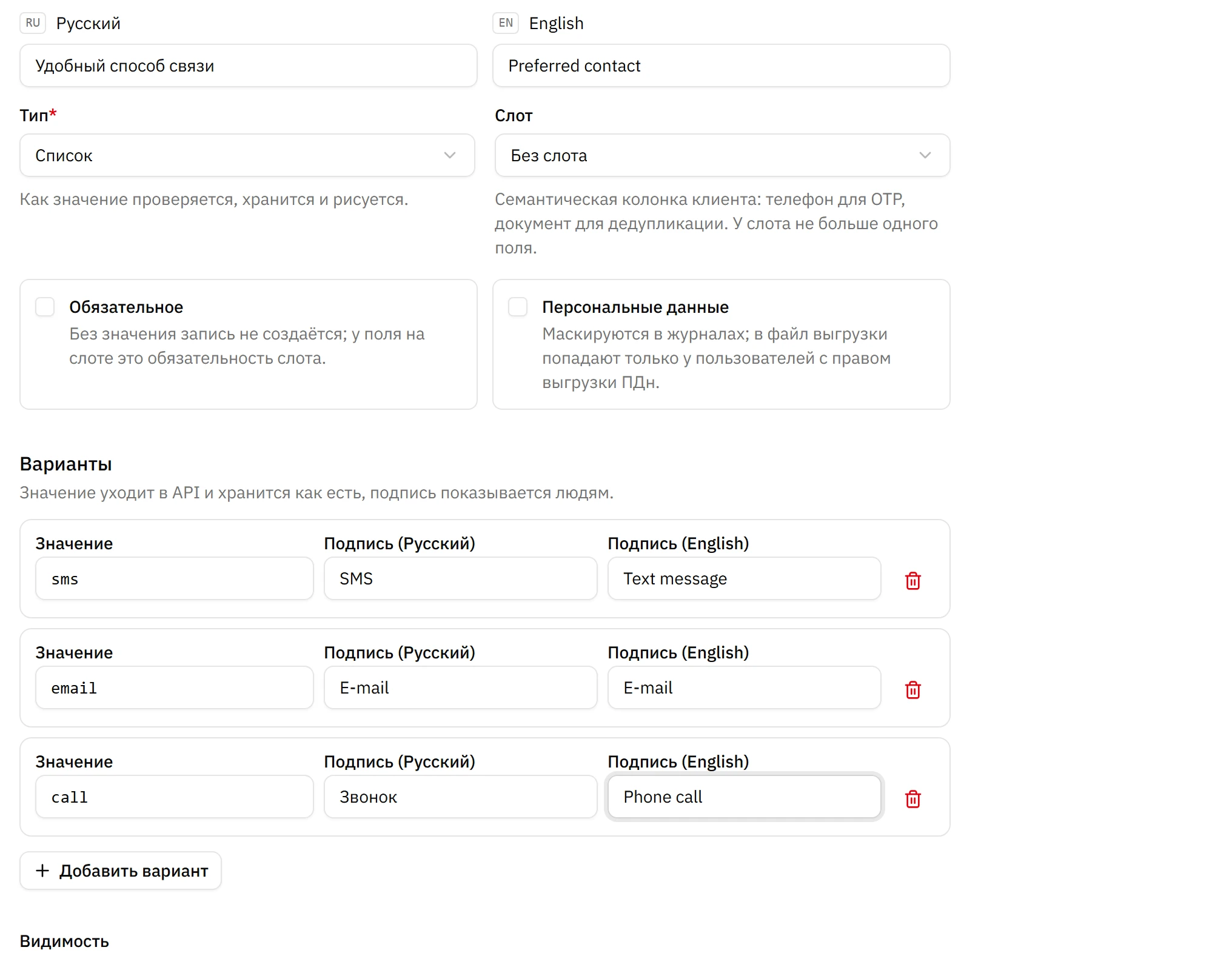
Поле сразу появляется в форме и списке клиентов и в схеме API. Обязательность, правила и видимость по ролям — в гайде «Поля и типы» и на странице «Схема».
Согласие
- Откройте Настройки → Типы, вкладку Типы согласий, и нажмите Новый тип.
- Укажите код
service_termsи подпись «Условия сервисного клуба», нажмите Создать тип. - Откройте Настройки → Согласия и нажмите Новая версия.
- В списке Тип согласия выберите «Условия сервисного клуба», в поле Действует с оставьте сегодняшнюю дату или укажите дату запуска.
- Введите текст условий на русском, при желании — на английском, и нажмите Опубликовать версию.
Пока у типа нет действующей версии, записать по нему согласие нельзя. Опубликованный текст не меняется: новая редакция — новая версия («Согласия»).
Тип взаимодействия
- В разделе Настройки → Типы откройте вкладку Типы взаимодействий и нажмите Новый тип.
- Укажите код
service_visitи подпись «Сервисный визит». - В блоке Проекты отметьте «Сервисный клуб».
- В блоке Обязательные согласия отметьте «Условия сервисного клуба».
- Нажмите Создать тип.
Теперь визит не запишется, если у клиента нет действующего согласия с условиями клуба и оно не пришло в том же запросе. Поля визита — например, неисправность и стоимость ремонта — добавьте на вкладке «Сервисный визит» раздела «Схема», как в гайде «Поля и типы». Остальные настройки типа — на странице «Типы».
API-клиент
Визиты записывает приложение сервисной стойки, поэтому ему нужен свой токен.
- Откройте Настройки → API-клиенты и нажмите Новый API-клиент.
- В поле Название введите «Сервисная стойка».
- Отметьте права, которые нужны приложению: например,
schema:read,customers:read,customers:write,consents:read,consents:writeиinteractions:write. - В блоке Проекты отметьте «Сервисный клуб».
- Нажмите Создать и выпустить токен и сразу скопируйте токен кнопкой Копировать.
Токен показывается один раз — передайте его разработчикам интеграции по защищённому каналу («API-клиенты»).
Пользователи
Роль с охватом «Назначенные проекты» — например, системная роль «Оператор» — видит взаимодействия только назначенных проектов. Новый проект ей нужно назначить.
- Откройте Настройки → Пользователи.
- Новому сотруднику нажмите Пригласить, укажите имя, e-mail и роль. Уже работающему — откройте его форму, например «Мария Орлова».
- В блоке Проекты отметьте «Сервисный клуб».
- Нажмите Отправить приглашение или Сохранить.
Пользователям ролей с охватом «Все проекты» новый проект виден сразу. Если нужна роль со своим набором прав, заведите её по гайду «Своя роль».
Проверьте результат
- В переключателе проекта в шапке появился «Сервисный клуб» («Проекты»).
- В форме Клиенты → Новый клиент есть поле «Удобный способ связи» с тремя вариантами.
- В разделе «Согласия» у «Условий сервисного клуба» — текущая версия 1.
- Запрос
GET /meс токеном «Сервисной стойки» возвращает её права и проектservice-club. Первые визиты от приложения появятся в разделе «Взаимодействия» при выбранном проекте «Сервисный клуб».
Что дальше
Логику программы добавляют теми же настройками:
- Правило с меткой — метка клиента по его истории, например «частый гость сервиса».
- Таблица решений с лимитом и баллы — кто что получает и сколько раз.
- Импорт из файла — справочники, строки таблиц и агенты из XLSX и CSV.
- Вебхук — чтобы внешняя система узнавала о визитах без опроса API.