
Документация
Клиенты
Список клиентов организации — поиск, фильтры, колонки, выгрузка и создание клиента.
Раздел Клиенты — список всех клиентов организации. Его видят роли с правом «Клиенты → Просмотр». Строка списка открывает карточку клиента.
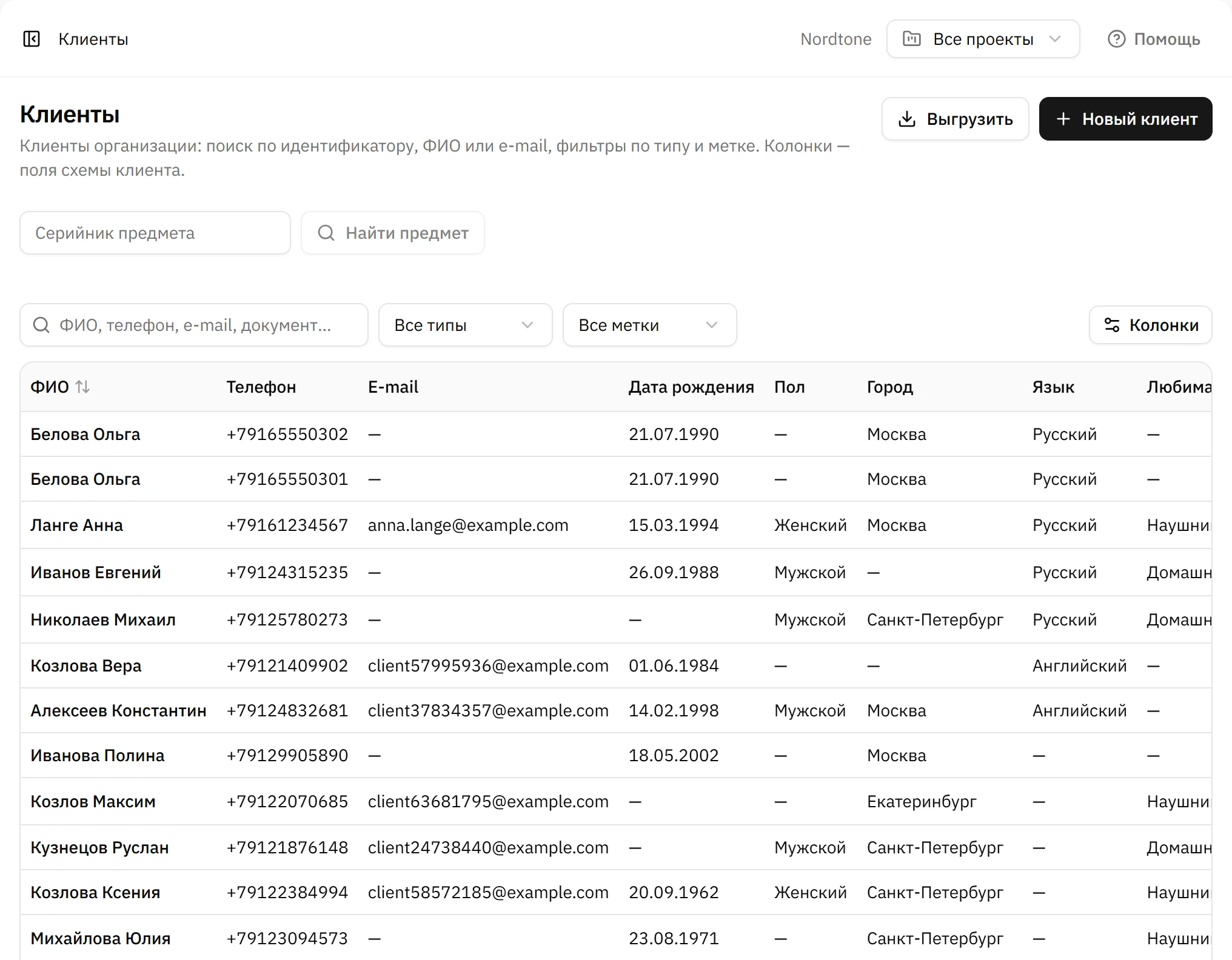
Что на экране
Колонки списка — поля схемы клиента, которые видны вашей роли, а также тип клиента, его метки и дата создания. В строке видны две метки, остальные — значком «+N» с подсказкой. Метка вида «блокировка» выделена красным. Неактивный клиент — например, объединённый с другим при слиянии — помечен статусом рядом с типом.
Над списком — поиск предмета по серийнику: укажите тип предмета и серийник и нажмите Найти предмет. Поле видно ролям с правом «Предметы → Просмотр».
Поиск и фильтры
Строка поиска ищет одной фразой по идентификаторам, ФИО и e-mail. Идентификаторы — телефон, документ, промокод — ищутся точно, ФИО и e-mail — по похожему слову. Фильтры сужают список по типу клиента и по метке. Сортировка — по ФИО и по дате создания.
Фильтры и сортировка сохраняются в адресе страницы: ссылку на отфильтрованный список можно отправить коллеге.
Новый клиент
Создавать клиентов могут роли с правом «Клиенты → Создание и правка».
- Нажмите Новый клиент.
- Заполните поля. Состав полей и обязательные поля задаёт схема клиента; телефон, e-mail и документ — тоже поля.
- При необходимости добавьте идентификаторы своих типов — например, QR-токен или промокод.
- Нажмите Создать клиента. Откроется карточка нового клиента.
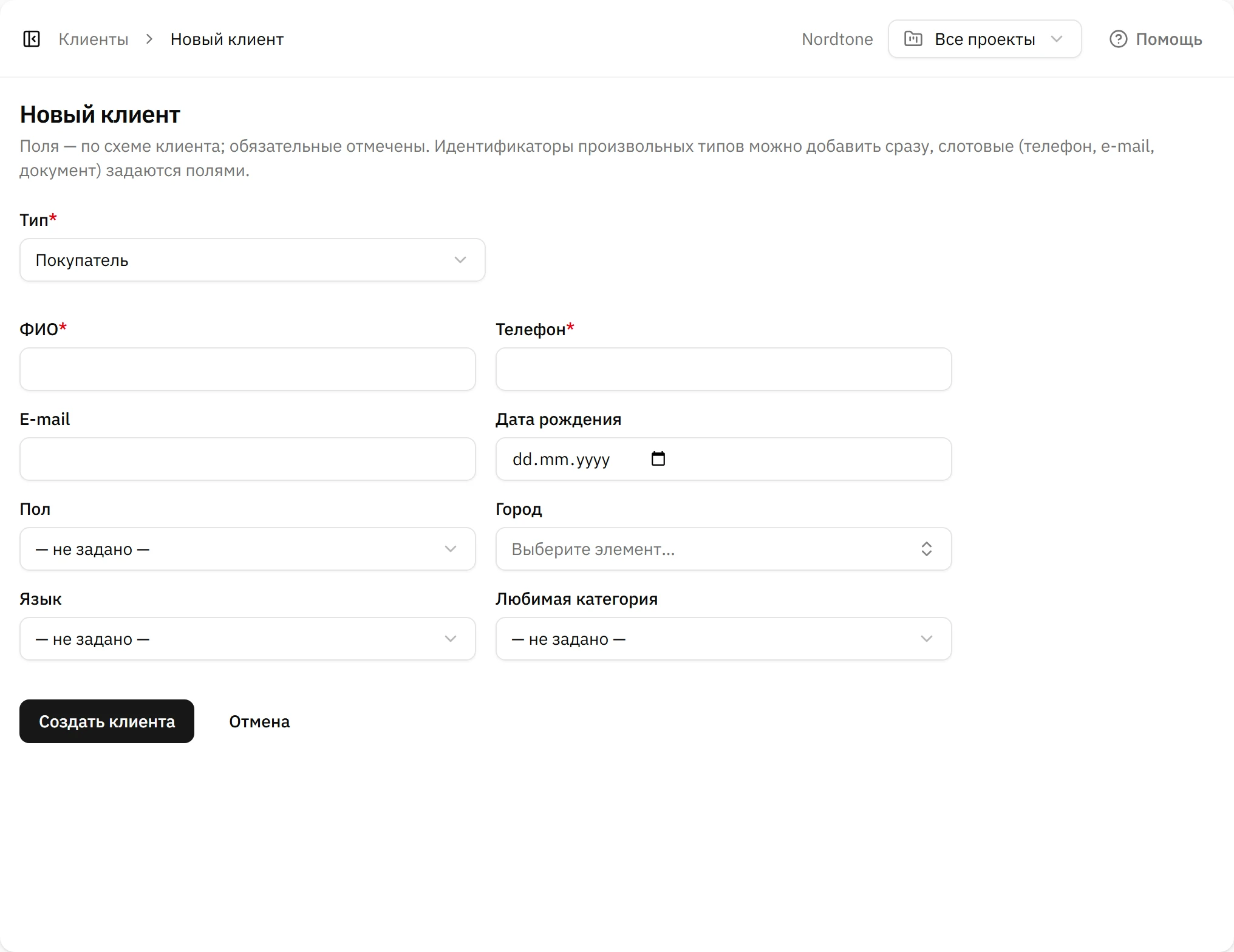
Клиента с идентификатором, который уже принадлежит другому клиенту, создать нельзя: CRM покажет, чей это идентификатор, и предложит открыть существующего клиента.
Кнопка Изменить в карточке клиента открывает форму правки — те же поля схемы, но без выбора типа и без идентификаторов: тип клиента не меняется, а идентификаторы и метки правятся в карточке. У клиента, объединённого с другим, кнопки нет.
Клиенты появляются и без админки: приложения создают и ищут их через API, а клиенты из другой системы загружаются им же.
Выгрузка
Кнопка Выгрузить видна ролям с правом «Клиенты → Выгрузка в файл». В файл попадают все строки по текущим фильтрам и сортировке, с колонками, видимыми вашей роли. Формат — Excel (XLSX) или CSV. Выгрузка идёт в фоне, готовый файл появится в разделе «Мои выгрузки».