
Документация
Своя роль
Роль под задачу сотрудника — права, охват проектов, видимость полей, назначение пользователю и проверка.
Системных ролей три, а задачи у сотрудников разные. В этом гайде Nordtone заводит роль «Руководитель активаций»: он смотрит клиентов и взаимодействия только своего проекта «Полевые активации», ведёт реестр агентов и видит телефоны клиентов, но не их e-mail и дату рождения. Роли заводит и назначает роль с правом «Настройки → Все настройки, пользователи и роли» — оно есть только у системной роли «Администратор».
Что понадобится
- Вход под ролью «Администратор» («Роли»).
- Проекты, которые увидит роль, — в примере «Полевые активации» («Проекты»).
- Пользователь, которому назначите роль, — в примере «Мария Орлова». Нового сотрудника можно пригласить с этой ролью сразу («Пользователи»).
Роль
- Откройте Настройки → Роли и нажмите Новая роль. Если новая роль похожа на существующую, нажмите вместо этого Копия в её строке — права и охват перенесутся.
- В поле Код введите
field_lead, в поле Название — «Руководитель активаций» и «Activation lead». - В блоке Охват проектов выберите Назначенные проекты.
- В блоке Права отметьте «Просмотр» в группах «Клиенты», «Взаимодействия» и «Предметы», а в группе «Агенты» — «Создание и правка».
- Нажмите Создать роль.
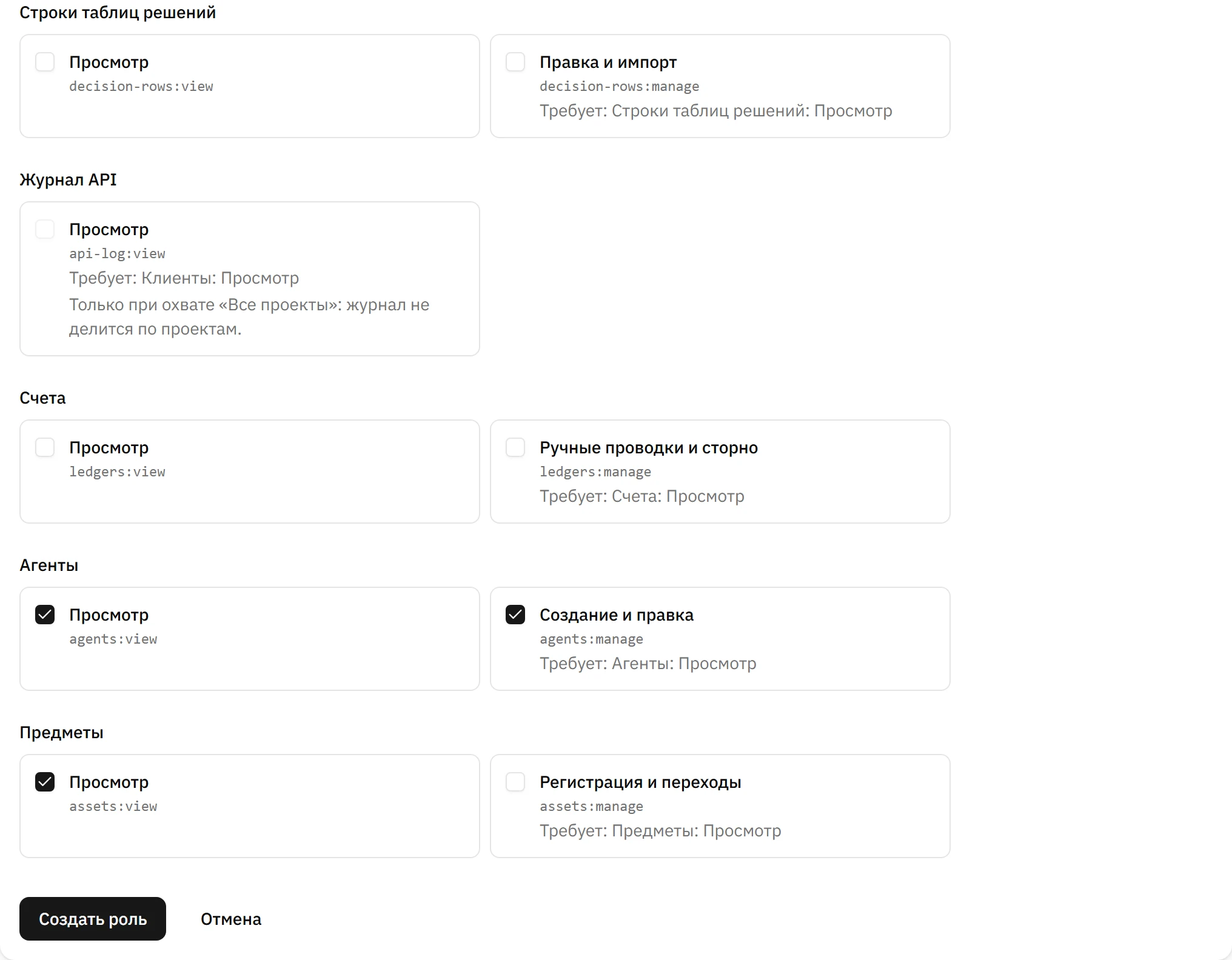
Форма сама держит права согласованными: «Агенты → Создание и правка» отметит и «Агенты → Просмотр», а снятие «Клиенты → Просмотр» снимет права, которые от него зависят. «Журнал API → Просмотр» при охвате «Назначенные проекты» недоступно, а права только администратора — настройки, слияние клиентов и повтор из журнала API — своей роли не выдаются. Код роли не меняется и не освобождается. Подробнее — «Права».
Видимость полей
Права решают, какие разделы открыты роли, а видимость поля — какие поля она видит в этих разделах. Поле с видимостью «Всем ролям» новая роль видит сразу. Если же у поля выбраны отдельные роли, новой роли среди них нет — поле для неё скрыто, пока её не отметить. У Nordtone так настроены телефон, e-mail и дата рождения клиента: их не видит аналитик.
- Откройте Настройки → Схема, вкладку Клиент. В колонке видимости поля «Телефон» перечислены роли.
- Нажмите на подпись «Телефон», чтобы открыть форму поля.
- В блоке Видимость отметьте «Руководитель активаций».
- Нажмите Сохранить.
E-mail и дату рождения не трогайте — они останутся скрытыми. Чтобы скрыть от роли поле, видимое всем, откройте его форму, снимите флажок Всем ролям и снимите отметку с роли. Подробнее — «Видимость».
Назначение пользователю
- Откройте Настройки → Пользователи и форму пользователя «Мария Орлова».
- В списке Роль выберите «Руководитель активаций».
- В блоке Проекты оставьте отмеченным только «Полевые активации».
- Нажмите Сохранить.
Блок Проекты появляется только у роли с охватом «Назначенные проекты». Без единого проекта пользователь не увидит в меню разделов данных. Свою роль поменять нельзя, архивную — назначить нельзя («Пользователи»).
Проверьте результат
- В списке ролей у «Руководителя активаций» — охват «Назначенные проекты» и один пользователь; в списке пользователей у Марии Орловой — новая роль и проект «Полевые активации».
- Когда Мария Орлова войдёт, в её меню будут только разделы «Главная», «Клиенты», «Взаимодействия», «Верификации» и «Агенты», без настроек.
- В разделе «Взаимодействия» ей видны только взаимодействия «Полевых активаций»; клиенты, агенты и предметы видны целиком.
- В карточке клиента у неё есть телефон, но нет e-mail и даты рождения.
Права меняются в форме роли и действуют сразу для всех её пользователей. Удалить роль нельзя: ненужную роль отправляют в архив, когда у неё не осталось пользователей («Архив»).
Что дальше
- Роли — таблица прав системных ролей и правила для своей роли.
- Поля и типы — видимость поля при его создании.
- Выгрузка — в файл попадают только колонки, видимые роли.
- Программа с нуля — проекты, API-клиенты и пользователи новой программы.