
Документация
Баллы за взаимодействия
Как завести счёт баллов, начислять их по таблице решений за взаимодействие, списывать при покупке и поправлять баланс вручную.
В конце у вас будет свой счёт баллов: CRM сама начисляет их за взаимодействие нужного типа, приложение списывает их при покупке, а менеджер может поправить баланс вручную. Пример Nordtone: «Звёзды» — 5 звёзд за консультацию промоутера, не чаще раза в сутки, ими можно оплатить часть покупки. Счёт, таблицу начисления и списание настраивает роль с правом «Настройки → Все настройки, пользователи и роли» — оно есть только у системной роли «Администратор».
Что понадобится
- Право «Настройки → Все настройки, пользователи и роли» — для таблицы, вида счёта и типа взаимодействия.
- Право «Строки таблиц решений → Правка и импорт» — для строки таблицы.
- Право «Счета → Ручные проводки и сторно» — для ручной проводки. Оно есть у ролей «Администратор» и «Оператор».
- Тип взаимодействия, за который начисляются баллы, — в Nordtone это «Консультация» — и тип, при котором их списывают, — «Покупка». Типы взаимодействий описаны в разделе «Типы».
Начисляет баллы таблица решений: CRM оценивает её для клиента при каждом новом взаимодействии выбранного типа и берёт сумму из первой подходящей строки. Поэтому сначала заводится таблица, потом вид счёта.
Таблица начисления
- Откройте Настройки → Определения таблиц и нажмите Новая таблица.
- В поле Код введите
tour_stars, в поле Название на русском — «Звёзды за консультацию», на английском — «Stars for a consultation». - Параметры запроса и столбцы не добавляйте: таблица без столбцов отдаёт все строки.
- В блоке Схема результата у заготовки поля введите Код поля
amount, выберите тип Целое и отметьте Обязательное. Из этого поля CRM берёт сумму начисления. - Нажмите Создать таблицу. Откроется определение таблицы — она создана выключенной.
- Нажмите Включить и подтвердите.
Теперь строка: она задаёт сумму и лимит.
- Откройте Данные → Таблицы решений, таблицу «Звёзды за консультацию», и нажмите Новая строка.
- В поле Код введите
visit, приоритет оставьте как есть. - В блоке Результат в поле
amountвведите 5. - В блоке Лимиты на клиента в поле На сутки введите 1 — не больше одного начисления на клиента в сутки.
- Нажмите Создать строку.
Начисление ищет первую подходящую строку с неисчерпанным лимитом; если такой нет, баллы не начисляются. Чтобы
начислять только за результативную консультацию, одного параметра мало: добавьте таблице параметр типа «Строка» или
«Вариант» и ключевой столбец по нему, в ячейке строки укажите effective, а в настройке
начисления вида счёта — источник параметра «Результат» (параметры запроса). Без
столбца параметр строки не отбирает. Источник задайте сразу после правки таблицы: пока у параметра его нет, начисление
по виду счёта не идёт. Строки можно загрузить и
файлом.
Вид счёта
- Откройте Настройки → Типы, вкладку Виды счетов, и нажмите Новый тип.
- В поле Код введите
stars, в поле Подпись на русском — «Звёзды», на английском — «Stars». - В блоке Единица введите «звезда» на русском и «star» на английском, а в блоке Формы по числу — «звезда», «звезды», «звёзд» и «star», «stars».
- В поле Знаков после запятой оставьте 0 — звёзды целые. Флажок Разрешён минус не ставьте: тогда списать больше баланса нельзя.
- В блоке Начисление по таблице решений выберите Таблица начисления — «Звёзды за консультацию» и отметьте «Консультация» в списке Типы взаимодействий для начисления. У таблицы без параметров источники указывать не нужно.
- Нажмите Создать тип.
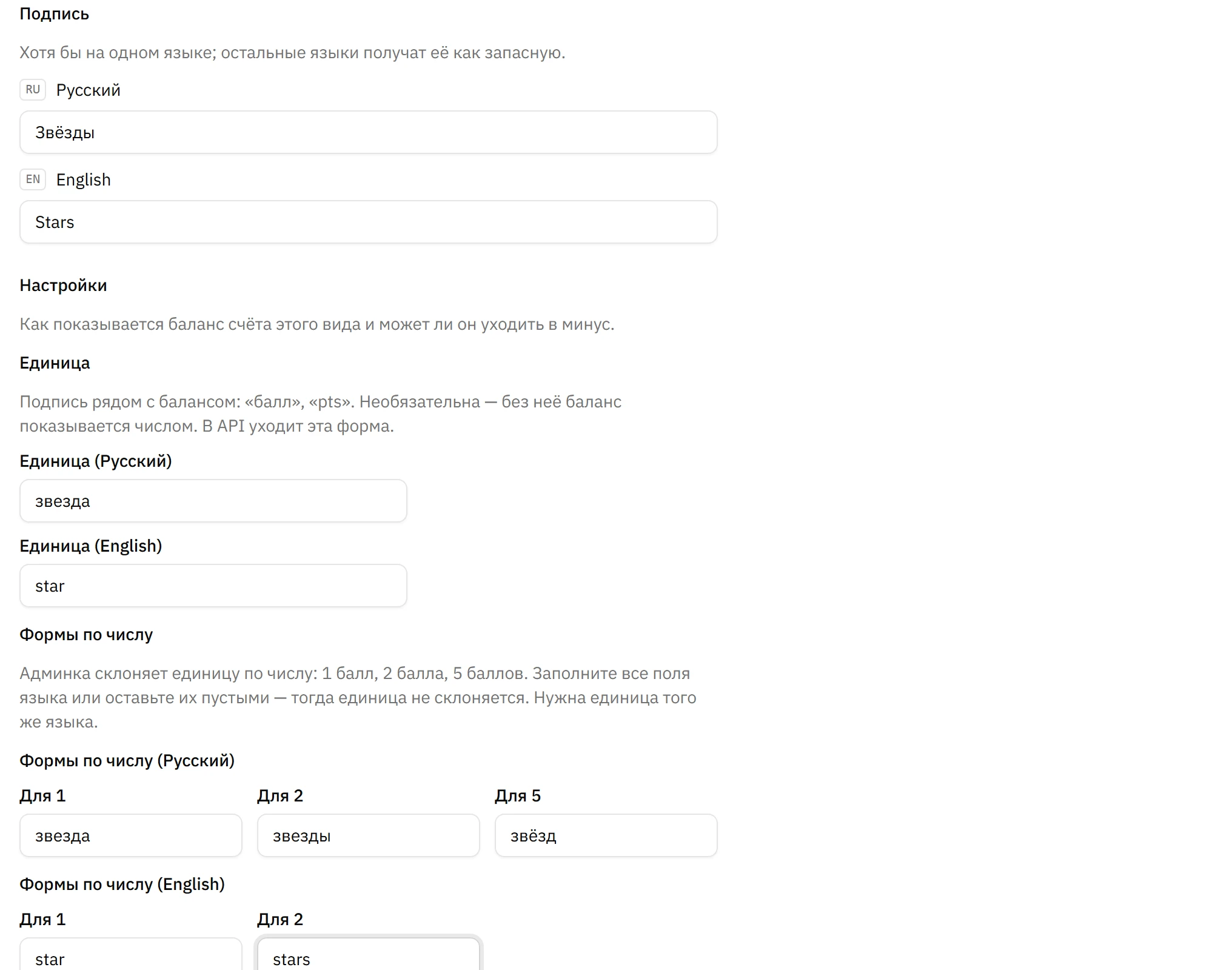
CRM проверит, что в схеме результата таблицы есть обязательное поле amount и что суммы строк подходят счёту: целые и
положительные. Код вида после создания не меняется. Все настройки вида описаны в разделе
«Типы».
Списание при покупке
- В разделе Настройки → Типы откройте вкладку Типы взаимодействий и тип «Покупка» — ссылка в списке на его коде
purchase. - В блоке Виды счетов для списания отметьте «Звёзды».
- Нажмите Сохранить.
Списывает баллы приложение — касса или приложение промоутеров: в запросе на покупку оно указывает вид счёта, сумму и
повод (ledger в POST /interactions, см. документацию API). Если баланса не хватает, покупка не
записывается целиком — с ошибкой INSUFFICIENT_BALANCE. Списание идёт раньше начисления той же покупки, поэтому
баллами, начисленными за неё же, заплатить нельзя.
Ручная проводка
Ручная проводка поправляет баланс без взаимодействия — например, компенсирует консультацию, которую промоутер не смог записать.
- Откройте карточку клиента — например, Анны Ланге — и вкладку Счета.
- Нажмите Проводка.
- В поле Вид счёта выберите «Звёзды».
- В поле Сумма введите 10 — плюс начисляет, минус списывает.
- В поле Повод введите «Компенсация: консультация не записалась».
- Нажмите Провести.
Кнопка Проводка видна у активного клиента. Списание больше баланса CRM не проведёт и покажет под суммой «Недостаточно средств…». Ошибочную ручную проводку отменяет кнопка Сторно в её строке: в окне укажите повод и нажмите Сторнировать. Проводки взаимодействий так не отменить — их откатывает сторно взаимодействия.
Проверьте результат
- Начисление. В разделе Данные → Таблицы решений откройте «Звёзды за консультацию», нажмите Оценить,
выберите клиента и нажмите Оценить в панели. Строка
visitпопадёт в «Подходят» с суммой 5 и лимитом «использовано 0 из 1». Оценка ничего не начисляет — подробнее в разделе Оценка на клиенте. - Баланс. Во вкладке «Счета» карточки появится баланс «Звёзды» — 10 звёзд после ручной проводки, а в списке проводок — строка «Ручная» с поводом и автором.
- Начисление за консультацию. Когда приложение запишет консультацию, в той же вкладке появится проводка
«Начисление» +5 со ссылками на взаимодействие и строку
visit. Вторая консультация в те же сутки баллов не даст: лимит строки исчерпан.
Что дальше
- Таблица решений с лимитом — лимиты на кампанию и условия на клиента.
- Слияние дублей — что происходит с балансами, когда два клиента оказываются одним.
- Сторно взаимодействия — отменяет и начисление, и списание взаимодействия.
- Балансы и проводки приложения читают через API; ручную проводку можно записать и им.