
Документация
Агенты
Реестр агентов — список, карточка агента, форма, персональные коды и их проверка, импорт и выгрузка.
Раздел Агенты — реестр сотрудников и продавцов, которых учётная система организации передаёт в CRM: промоутеров, супервайзеров, торговых представителей. По реестру правила узнают клиентов-агентов, а касса проверяет персональные коды агентов.
Раздел видят роли с правом «Агенты → Просмотр». Создавать, править, включать и выключать агентов и их коды могут роли с правом «Агенты → Создание и правка».
Что на экране
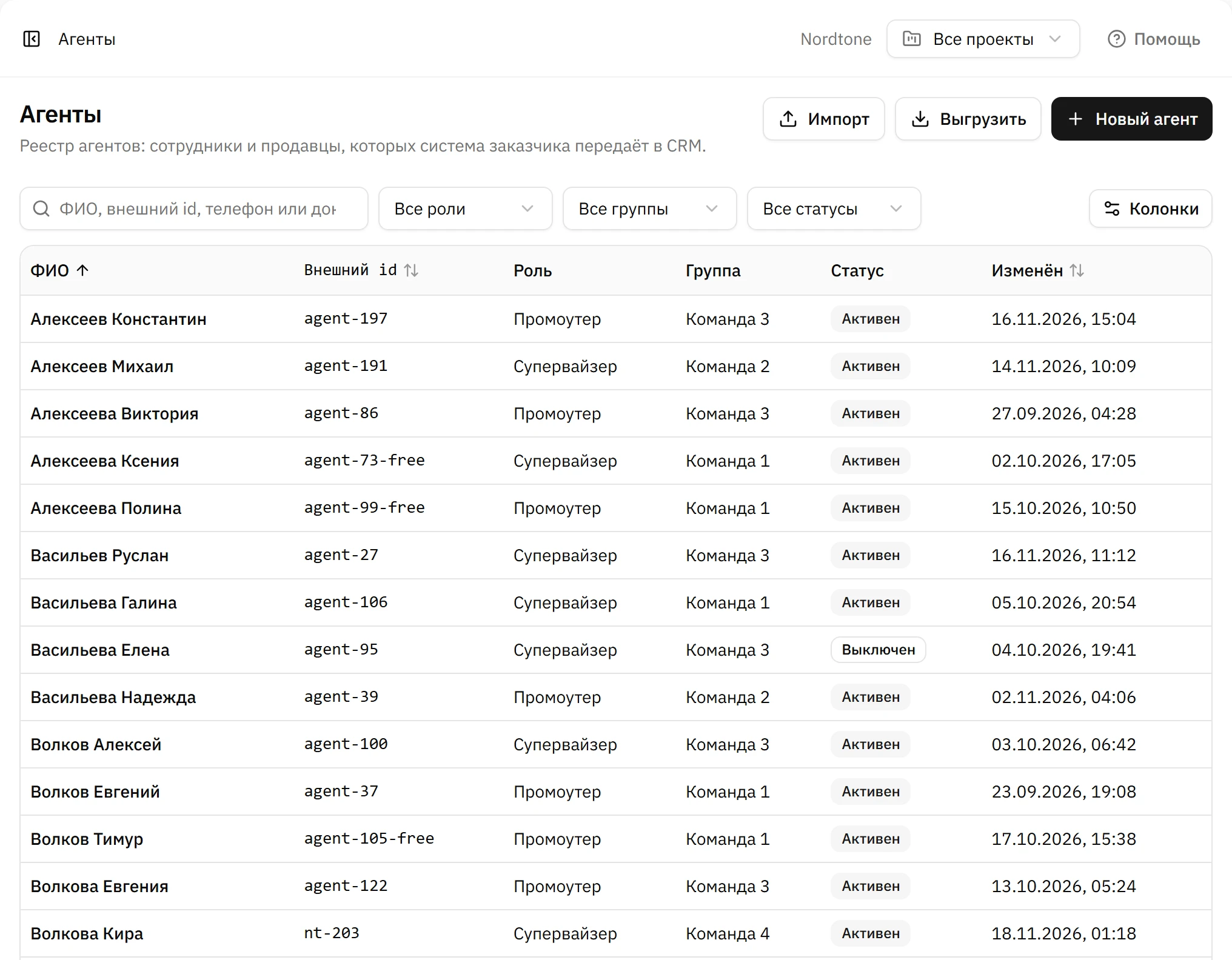
Колонки списка — ФИО, внешний id, роль, группа, статус («Активен» или «Выключен») и дата изменения. Строка открывает карточку агента. Сортировка — по ФИО, внешнему id и дате изменения.
Поиск и фильтры
Строка поиска ищет по ФИО, внешнему id, телефону или документу. Фильтры сужают список по роли, группе (в том числе «Без группы») и статусу. Фильтры и сортировка сохраняются в адресе страницы.
Карточка и форма агента
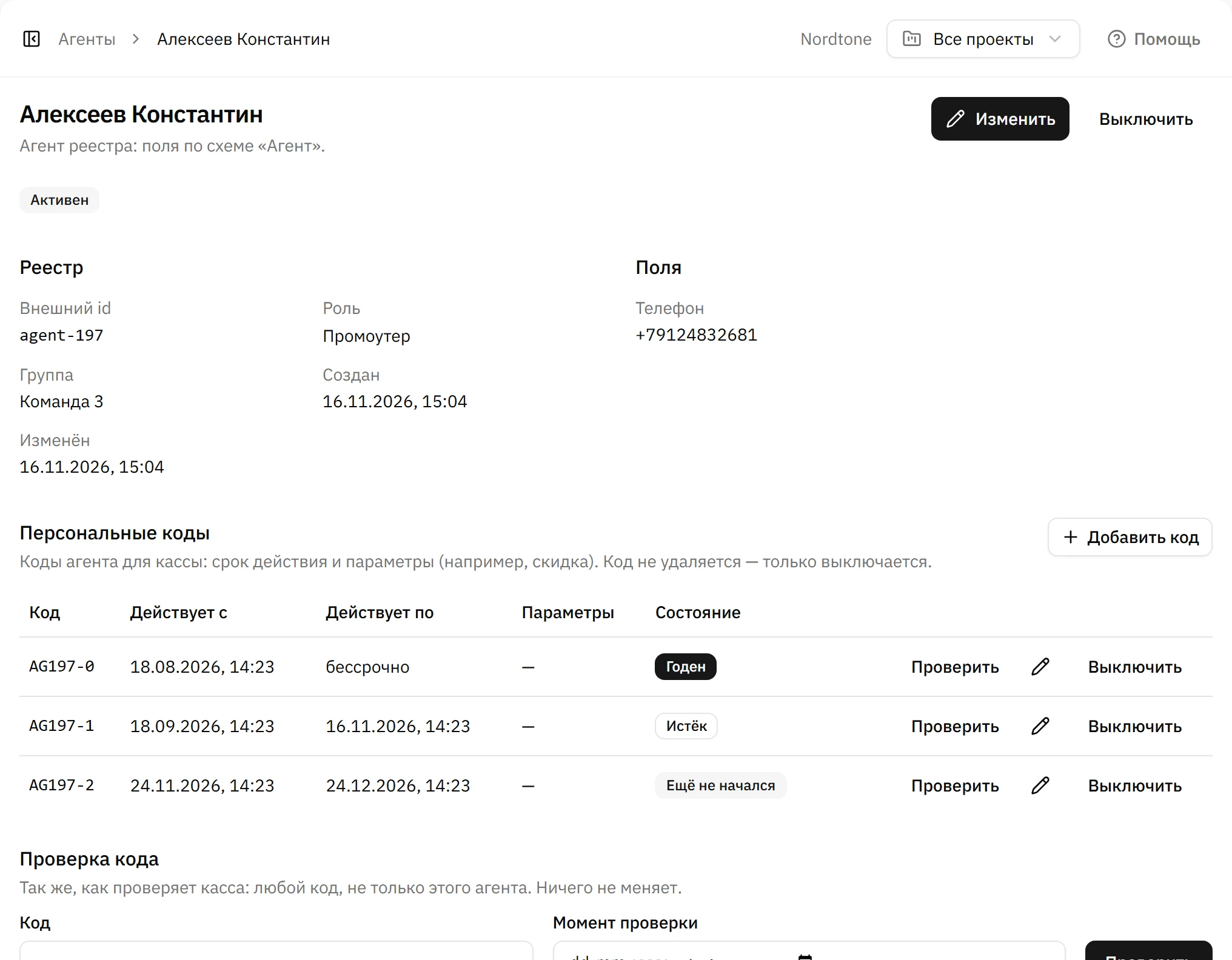
В карточке — статус агента и два блока. В блоке Реестр — внешний id, роль, группа, даты создания и изменения, в блоке Поля — поля схемы «Агент», видимые вашей роли, например телефон. Ниже — персональные коды агента и проверка кода.
Кнопки Изменить и Выключить (или Включить у выключенного агента) видны ролям с правом «Агенты → Создание и правка».
- В списке нажмите Новый агент.
- Укажите Внешний id — тот, под которым агента знает учётная система организации: до 64 символов, без пробелов и «/».
- Заполните ФИО и выберите Роль.
- При необходимости укажите поле Группа — свободный текст, например «Команда 3» — и поля схемы.
- Нажмите Создать агента. Откроется карточка агента.
Форма правки — те же поля, кроме внешнего id: он не меняется. Активность меняется кнопками карточки, а не формой. Роли агентов настраиваются в разделе «Типы», поля агента — в разделе «Схема».
Персональные коды
Коды агента нужны кассе: у кода есть срок действия и параметры — например, скидка. В таблице кодов — код, начало и конец срока, параметры и состояние: «Годен», «Ещё не начался», «Истёк», «Выключен» или «Агент выключен».
- В карточке агента нажмите Добавить код.
- Введите Код: до 64 латинских букв, цифр, «-» и «_». Регистр не важен, потом код не меняется.
- Задайте Действует с и Действует по: пусто — сразу и бессрочно.
- При необходимости добавьте параметры: ключ, тип (текст, число или да/нет) и значение.
- Нажмите Добавить.
Срок и параметры кода можно изменить. Код не удаляется — только выключается: касса перестаёт его принимать, а включить его можно снова.
Проверка кода
Блок Проверка кода внизу карточки проверяет код так же, как касса: любой код организации, не только этого агента. Укажите код и при необходимости Момент проверки (пусто — сейчас, не позже текущей минуты), затем нажмите Проверить. В ответе — состояние кода, его агент, срок и параметры. Кнопка Проверить в строке кода сразу проверяет этот код. Проверка ничего не меняет и доступна всем, кто видит раздел.
Импорт и выгрузка
Кнопка Импорт открывает журнал импортов агентов из XLSX или CSV. Агенты сопоставляются по внешнему id, коды при импорте не меняются; агентов, которых нет в файле, можно выключить. Журнал видят все, кто видит раздел, а загружать файл и запускать импорт могут роли с правом «Агенты → Создание и правка». Подробнее — на странице Импорт.
Кнопка Выгрузить видна ролям с правом «Клиенты → Выгрузка в файл»: ФИО и поля агентов — персональные данные. В файл попадает весь реестр, включая выключенных агентов, в формате импорта и с колонками, видимыми вашей роли; фильтры списка не применяются, коды агентов не выгружаются. Файл появится в разделе «Мои выгрузки».
Через API
Обычно агентов передаёт учётная система организации через API: она создаёт и правит агента по внешнему id и выключает его. Через API же касса проверяет персональный код агента. Коды выдают в админке.