
Документация
Таблицы решений
Строки таблиц решений — список, фильтры, оценка на клиенте, версии и срок действия строк, лимиты, импорт и экспорт.
Раздел Таблицы решений — данные таблиц: их строки. Таблица решений подбирает строки по параметрам запроса и условиям на клиента — например, какой подарок положен клиенту в кампании и сколько раз. Столбцы, параметры и схему результата задаёт определение таблицы в настройках, в разделе «Определения таблиц»; здесь правят только строки.
Раздел видят роли с правом «Строки таблиц решений → Просмотр». Править строки и запускать импорт могут роли с правом «Строки таблиц решений → Правка и импорт».
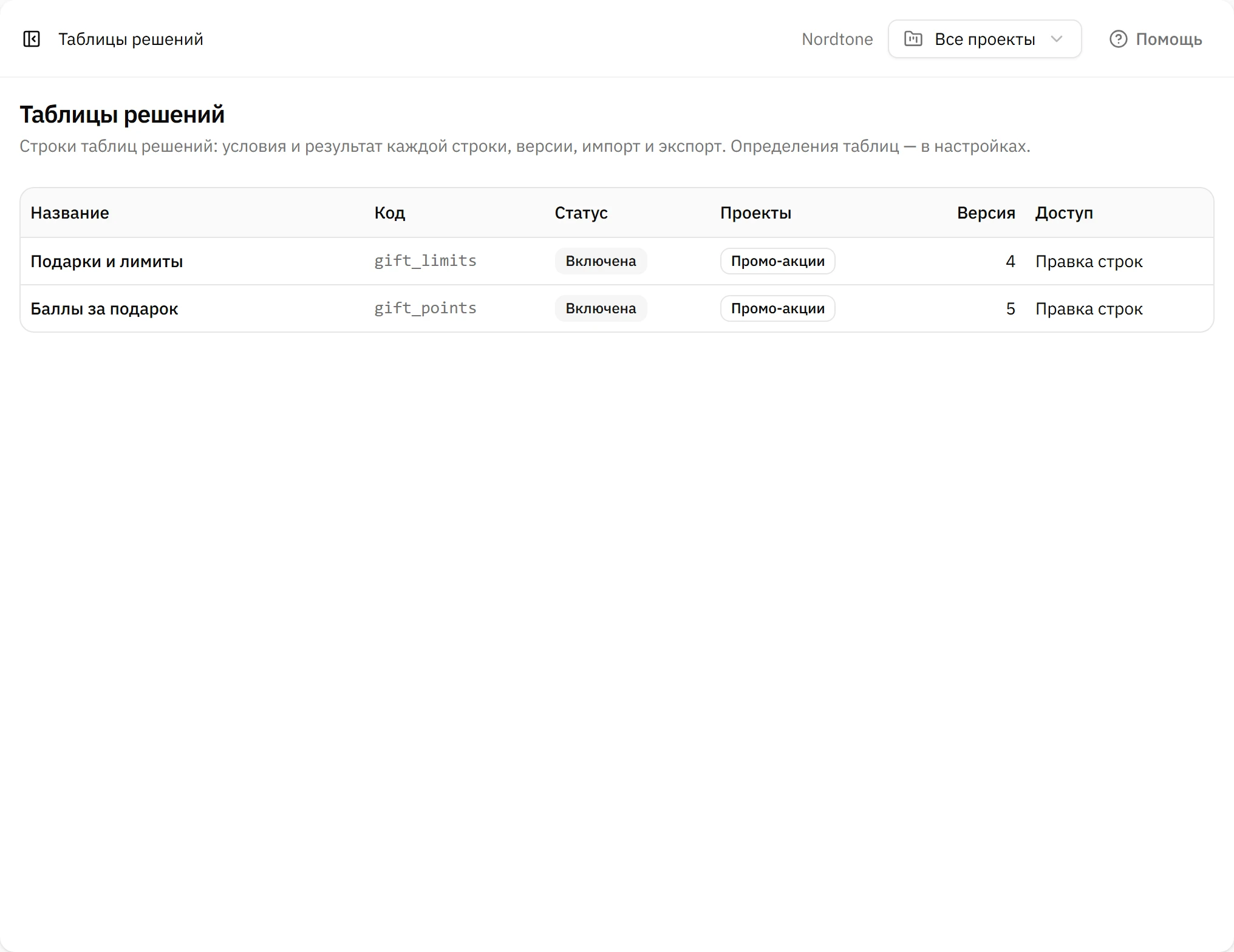
Список таблиц
В списке — таблицы, которые видны вам: роль, ограниченная проектами, видит таблицы своих проектов. У каждой таблицы — название, код, статус («Включена» или «Выключена»), проекты, где её можно оценивать («Все проекты», если они не выбраны), версия определения и ваш доступ: «Правка строк» или «Только просмотр». Название открывает экран таблицы.
Таблицы заводит администратор в настройках или пресет.
Экран таблицы
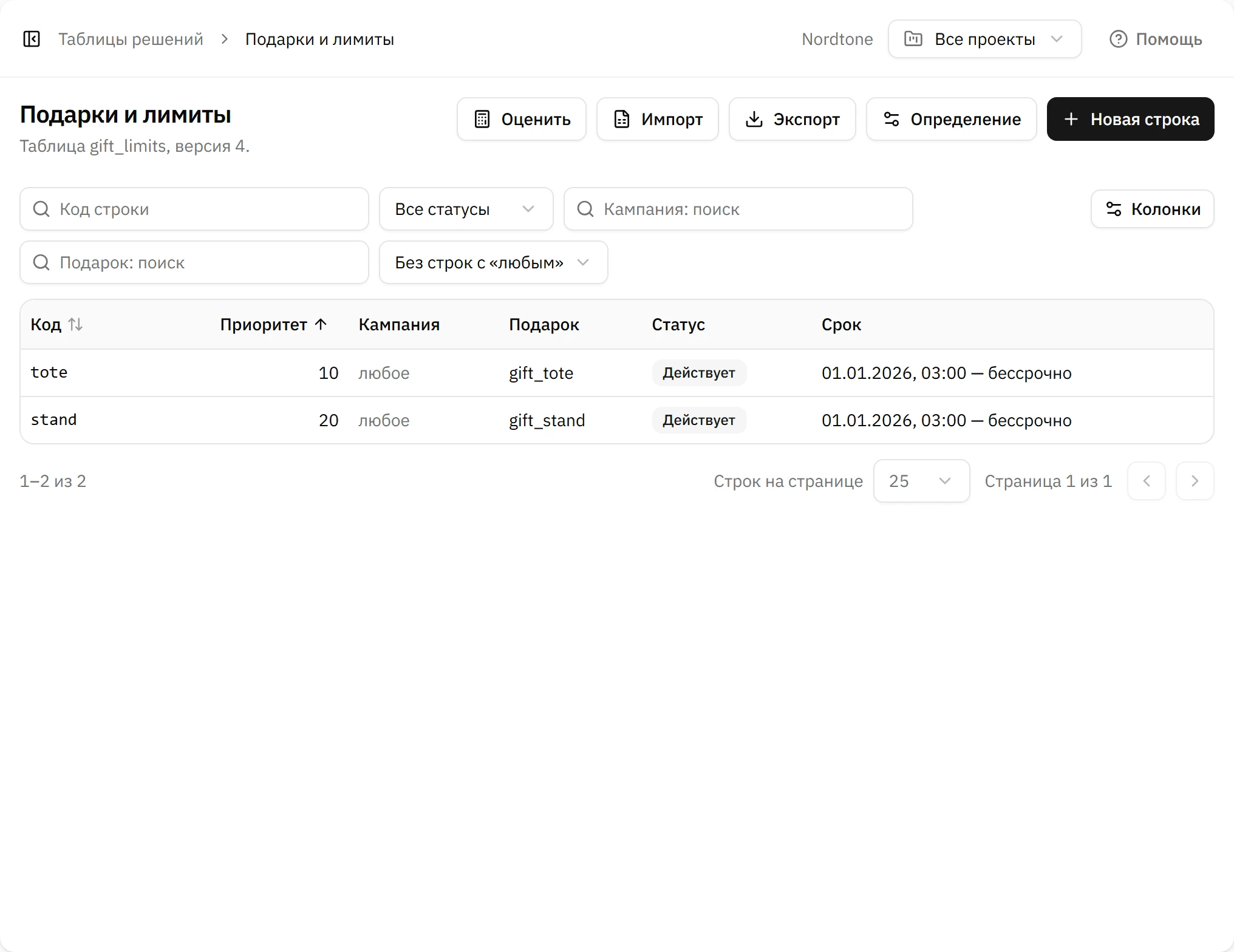
Под заголовком — код таблицы и версия её определения. Строки идут по приоритету. Колонки: код строки, приоритет, ключевые столбцы таблицы, статус строки на сейчас и срок её последней версии. В ключевом столбце «любое» значит, что строка подходит при любом значении параметра. Строка списка открывает карточку строки.
Кнопки над списком:
- Оценить открывает панель оценки — видна всем, кто видит таблицу;
- Импорт — журнал импортов строк этой таблицы (см. Импорт);
- Экспорт — выгрузка строк файлом (см. ниже);
- Определение открывает определение таблицы в настройках — видна ролям с правом «Настройки → Все настройки, пользователи и роли»;
- Новая строка — видна, если вы можете править строки этой таблицы.
Если таблица выключена, над списком появится плашка: оценка таблицу не отдаёт, но строки править можно — они начнут действовать после её включения. Без права правки над списком написано, что строки доступны только для просмотра.
Поиск и фильтры
Поле Код строки ищет по части кода. Фильтр статуса оставляет строки, которые сейчас действуют, ещё не начались или закончились. У ключевых столбцов — свои фильтры: выбор значения у столбцов с вариантами и «да/нет», поиск у остальных. Фильтр по столбцу смотрит на последнюю версию строки и оставляет строки с этим значением; чтобы добавить к ним строки с «любым» в этом столбце, выберите «И строки с «любым»» в фильтре «Строки с «любым»». Сортировка — по коду и приоритету.
Оценка на клиенте
Панель «Оценить на клиенте» показывает, какие строки таблицы получил бы клиент. Оценка ничего не записывает и не занимает лимиты; она работает и на выключенной таблице.
- Нажмите Оценить над списком строк.
- В поле Клиент найдите клиента по идентификатору или ФИО.
- При необходимости укажите Момент: пусто — сейчас, можно указать и будущий.
- Заполните параметры запроса таблицы — например, кампанию и подарок.
- Нажмите Оценить в панели.
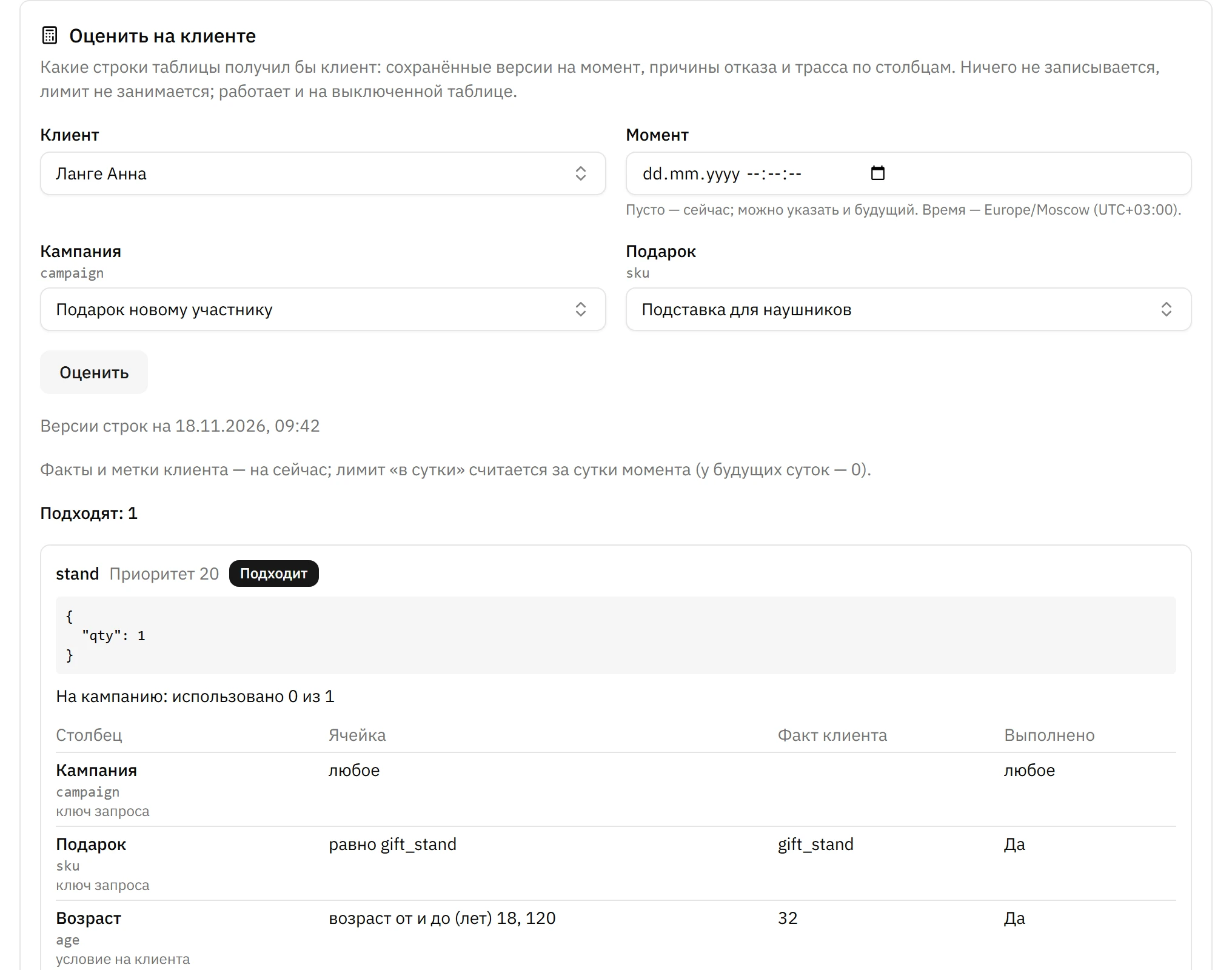
Результат делится на «Подходят» и «Не подходят». У каждой строки — код, приоритет, результат строки и использование лимитов («использовано 0 из 1»). Трасса по столбцам показывает ячейку строки, факт клиента и выполнено ли условие. Неподошедшая строка получает причину: «Не подходит по условиям», «Запрещено меткой» или «Лимит исчерпан».
Версии строк берутся на указанный момент, а факты и метки клиента — на сейчас. Лимит «на сутки» считается за сутки момента. Если после оценки изменить ввод, панель предупредит, что результат относится к прежним данным.
Строки: создание и просмотр
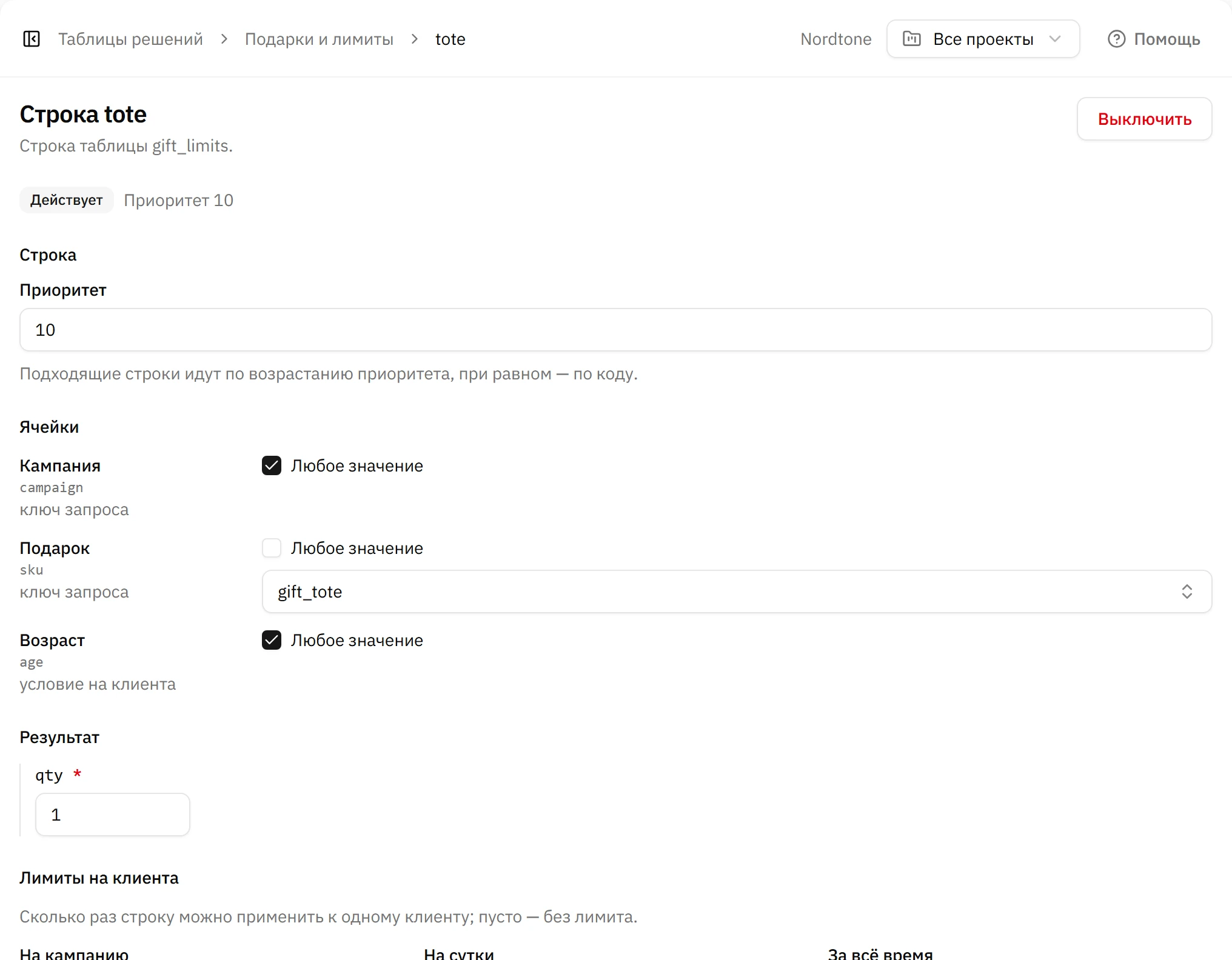
Строка состоит из кода, приоритета, ячеек, результата, лимитов на клиента и срока действия.
Новая строка
- На экране таблицы нажмите Новая строка.
- Укажите Код строки — потом он не меняется — и приоритет. Подходящие строки идут по возрастанию приоритета, при равном — по коду.
- Заполните ячейки. Для каждого столбца видно, ключ запроса это или условие на клиента. С отметкой «Любое значение» ячейка подходит при любом значении.
- Заполните результат — его поля задаёт схема результата таблицы.
- При необходимости задайте лимиты и срок действия.
- Нажмите Создать строку. Откроется карточка строки.
Под формой есть та же панель оценки: она проверяет строку в том виде, как она сейчас в форме, без сохранения. Срок строки при этом не учитывается.
Карточка строки
В карточке — статус строки, приоритет и форма правки с теми же разделами, что у новой строки: строка, ячейки, результат, лимиты на клиента, срок действия. Изменения сохраняет кнопка Сохранить. Без права правки вместо формы показаны ячейки и результат последней версии, а панель оценки проверяет сохранённую строку на выбранный момент.
Если последняя версия строки не проходит проверку по текущему определению таблицы — например, после правки схемы результата, — карточка покажет красную плашку со списком проблем.
Версии и срок действия
Каждое сохранение изменённой строки создаёт новую версию. Срок версии задают поля С и По: пусто в «С» — с момента сохранения, пусто в «По» — бессрочно. Поле «С» можно менять, только пока строка не началась; правка уже действующей строки создаёт новую версию с момента сохранения.
Внизу карточки — История версий: номер версии, срок, кто и когда её записал (или «система»), и таблица изменений «Что — Было — Стало». Кнопка Показать JSON раскрывает версию целиком.
Лимиты на клиента
Лимиты задают, сколько раз строку можно применить к одному клиенту: на кампанию, на сутки и за всё время; пустое поле — без лимита. Лимит «на кампанию» есть, только если в определении таблицы задан параметр кампании. Лимит занимает не оценка, а взаимодействие со ссылкой на строку; сколько уже использовано, показывает панель оценки.
Включение и выключение строки
Кнопка Выключить в карточке строки останавливает её сейчас: оценка её не вернёт, а взаимодействия со ссылкой на неё будут отклоняться. Строка, которая ещё не началась, просто не начнёт действовать. У закончившейся строки вместо этого есть Включить: строка начнёт действовать сейчас с содержимым последней версии, в диалоге можно сразу задать «По».
Импорт и экспорт
Строки можно загрузить файлом XLSX или CSV: загрузка, сопоставление колонок, проверка и применение. Новую версию получают только изменившиеся строки, а строки, которых нет в файле, можно выключить. Как это устроено — на странице Импорт.
Кнопка Экспорт выгружает строки в формате импорта: XLSX или CSV. Поле На момент пусто — выгрузятся строки «сейчас», действующие и будущие; на прошлый момент — строки, действовавшие тогда. Файл готовится в фоне и появится в разделе «Мои выгрузки». Выгрузка доступна всем, кто видит таблицу.
Через API
Приложения читают таблицу и её строки и оценивают таблицу для клиента через API. В отличие от панели, приложение затем создаёт взаимодействие со ссылкой на подошедшую строку — и занимает лимит. Строки правят в админке или импортом.