
Документация
Загрузить данные из файла
Как добавить элементы справочника файлом CSV — подготовка файла, загрузка, сопоставление колонок, проверка, применение и отчёт.
В этом сценарии вы добавите в справочник два новых элемента одним файлом и убедитесь, что они появились. Пример — Nordtone: в справочник «Аксессуары» приходят аудиокабель и чехол для колонки. Загружать файл и запускать импорт могут роли с правом «Справочники → Правка и импорт», а журнал импортов видят все роли с правом «Справочники → Просмотр».
Так же устроен импорт строк таблиц решений и агентов — отличия собраны в конце.
Что понадобится
- Право «Справочники → Правка и импорт» — оно есть у системных ролей «Администратор» и «Оператор».
- Включённый справочник: в выключенный импорт не запускается. Режим ведения не важен — импорт работает и у справочника, который ведётся вручную, и у справочника из учётной системы (справочники).
- Поля справочника, в которые пойдут данные, — например, «Цена». Категории файлом не создаются: если элементы раскладываются по категориям, категории должны быть заведены и включены заранее (категории).
Подготовьте файл
Файл — XLSX или CSV, первая строка — заголовки колонок. Для примера сохраните в текстовом редакторе файл
accessories-new.csv в кодировке UTF-8 с таким содержимым:
Код;Наименование;Наименование (EN);Цена;Категория
aux_cable;Аудиокабель 3,5 мм;3.5 mm audio cable;690.00;power
speaker_cover;Чехол для колонки Go Mini;Go Mini speaker cover;1290.00;protection
Колонка с кодом элемента обязательна: по коду CRM решает, создать элемент или изменить существующий. Категория указывается кодом категории.
Загрузите файл
- Откройте Справочники, справочник «Аксессуары» и вкладку Импорт.
- Нажмите Загрузить файл.
- В поле Файл выберите
accessories-new.csv. - В поле Кодировка CSV оставьте Определить автоматически, а в поле Разделитель CSV выберите Точка с запятой.
- Нажмите Загрузить. Откроется страница импорта с колонками файла.
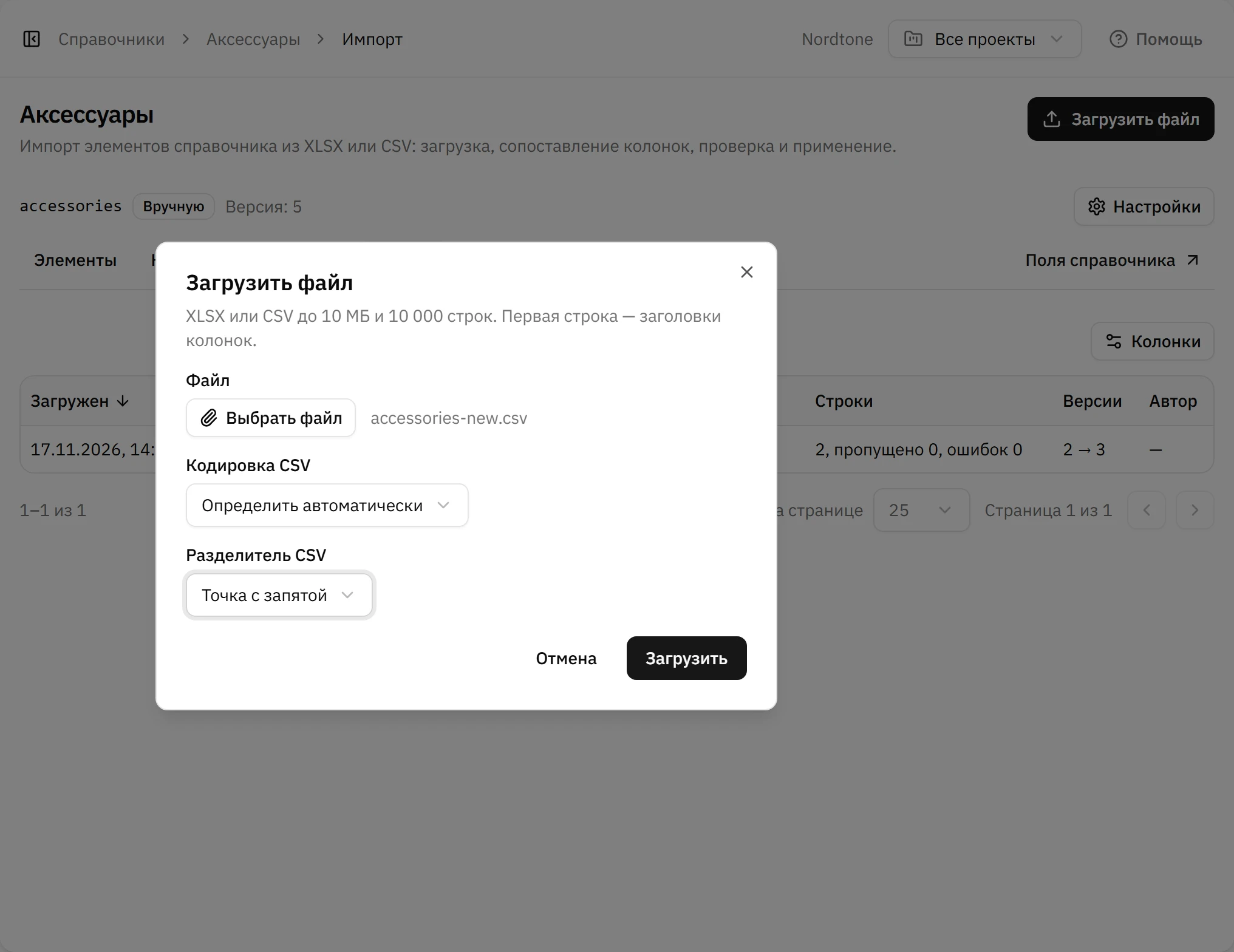
Предел файла указан в окне загрузки — по умолчанию 10 МБ и 10 000 строк. Подробнее о форматах и кодировках — в разделе Загрузка файла.
Сопоставьте колонки
В разделе Колонки файла у каждой колонки — примеры значений и поле справочника, куда она запишется. CRM подставляет поля сама: по прошлому импорту в этот справочник или по совпадению заголовка с названием поля. Проверьте, что получилось так:
| Колонка | Поле справочника |
|---|---|
| Код | Код элемента |
| Наименование | Название (ru) |
| Наименование (EN) | Название (en) |
| Цена | Цена (price) |
| Категория | Категория (код) |
Если у колонки другое поле или Не импортировать, выберите нужное в её списке. Одно поле можно выбрать только для одной колонки. Подробности — в разделе Сопоставление колонок.
Проверьте и примените
- В поле Режим оставьте Всё или ничего: при любой ошибке строки ничего не запишется.
- Флажок Выключить элементы, которых нет в файле не ставьте — иначе выключатся все остальные аксессуары.
- Нажмите Проверить. Это сухой прогон: CRM разбирает файл, но ничего не записывает. Страница обновится сама: состояние станет «Проверен», а в разделе Отчёт появятся «Строк: 2» и «Создано: 2».
- Если в отчёте есть ошибки, исправьте файл и загрузите его заново.
- Нажмите Применить и в окне Применить импорт? подтвердите кнопкой Применить.
Импорт идёт в фоне. Когда он закончится, состояние станет «Применён», а отчёт покажет «Создано: 2» и новую версию справочника. Применённый импорт повторить нельзя — для следующего изменения загрузите файл ещё раз.
Проверьте результат
- Вкладка Элементы справочника — «Аудиокабель 3,5 мм» и «Чехол для колонки Go Mini» с ценой и категорией (элементы).
- Вкладка История — новая версия: оба элемента созданы, автор — вы (история).
- Вкладка Импорт — строка журнала с файлом, состоянием «Применён», числом строк и сменой версии.
Новые элементы можно выбирать во взаимодействиях — например, в позиции «Аксессуар» покупки. Убрать элемент нельзя, его выключают кнопкой Выключить в строке. Файл импорта хранится 30 дней, а строка журнала и отчёт остаются (хранение файла).
Строки таблиц и агенты
Порядок тот же — загрузка, сопоставление, проверка, применение. Отличаются место кнопки, право и ключевое поле:
- Строки таблицы решений — кнопка Импорт на странице таблицы, право «Строки таблиц решений → Правка и импорт», ключ — код строки. Новую версию получают только изменившиеся строки (строки таблиц).
- Агенты — кнопка Импорт над реестром агентов, право «Агенты → Создание и правка», ключ — внешний id. Персональные коды агентов импорт не меняет (агенты).
Заготовку файла в обоих случаях даёт выгрузка этих же данных: она в формате импорта.
Что дальше
- Импорт из файлов — режимы, состояния, ошибки строк и выключение отсутствующих.
- Справочники — ручная правка элементов, категории и выгрузка.
- Выгрузить список в файл — обратный путь: данные CRM в Excel или CSV.
- Учётная система может записывать элементы справочника и агентов без файлов — через API.