
Документация
Вход
Вход в админку паролем или ключом доступа, первый вход по приглашению, сброс пароля, код 2FA и подтверждение пароля.
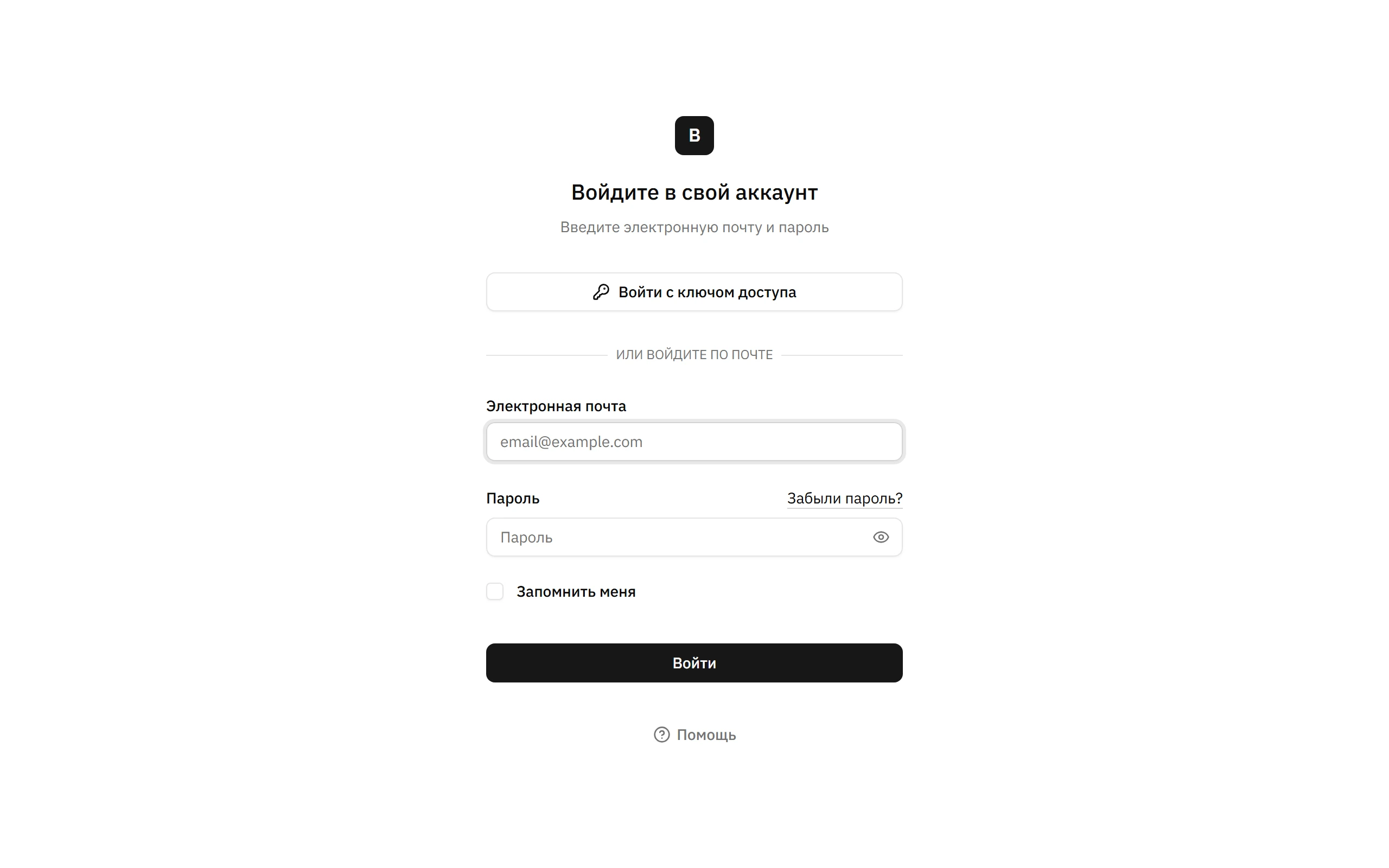
В админку входят по электронной почте и паролю или ключом доступа (passkey). Регистрации нет: пользователя заводит администратор организации в разделе «Пользователи», и на почту приходит приглашение.
Первый вход
В письме-приглашении есть кнопка Задать пароль. Она открывает форму нового пароля: задайте пароль, и после этого можно входить. Ссылка действует 7 дней. Если она устарела, страница входа подскажет, что делать: нажмите на ней Забыли пароль? — новая ссылка придёт тем же путём, что и при сбросе пароля.
Вход паролем
- Введите электронную почту и пароль.
- Отметьте Запомнить меня, если входите со своего компьютера: браузер останется в админке и после закрытия.
- Нажмите Войти. Откроется главная страница организации.
Значок глаза в поле пароля показывает введённый пароль.
Вход с ключом доступа
Ключ доступа — вход без пароля: отпечатком пальца, лицом или PIN-кодом устройства. Сначала ключ нужно добавить в аккаунте, на вкладке «Безопасность». Затем на странице входа нажмите кнопку Войти с ключом доступа и подтвердите вход так, как просит браузер или устройство.
Если браузер не поддерживает ключи доступа, кнопки на странице нет — входите по почте.
Восстановление и сброс пароля
- На странице входа нажмите Забыли пароль?.
- Введите электронную почту и нажмите Отправить ссылку для сброса.
- Откройте ссылку из письма. На форме Сброс пароля почта уже заполнена — введите новый пароль дважды.
- Нажмите Сбросить пароль. CRM вернёт вас на страницу входа — войдите с новым паролем.
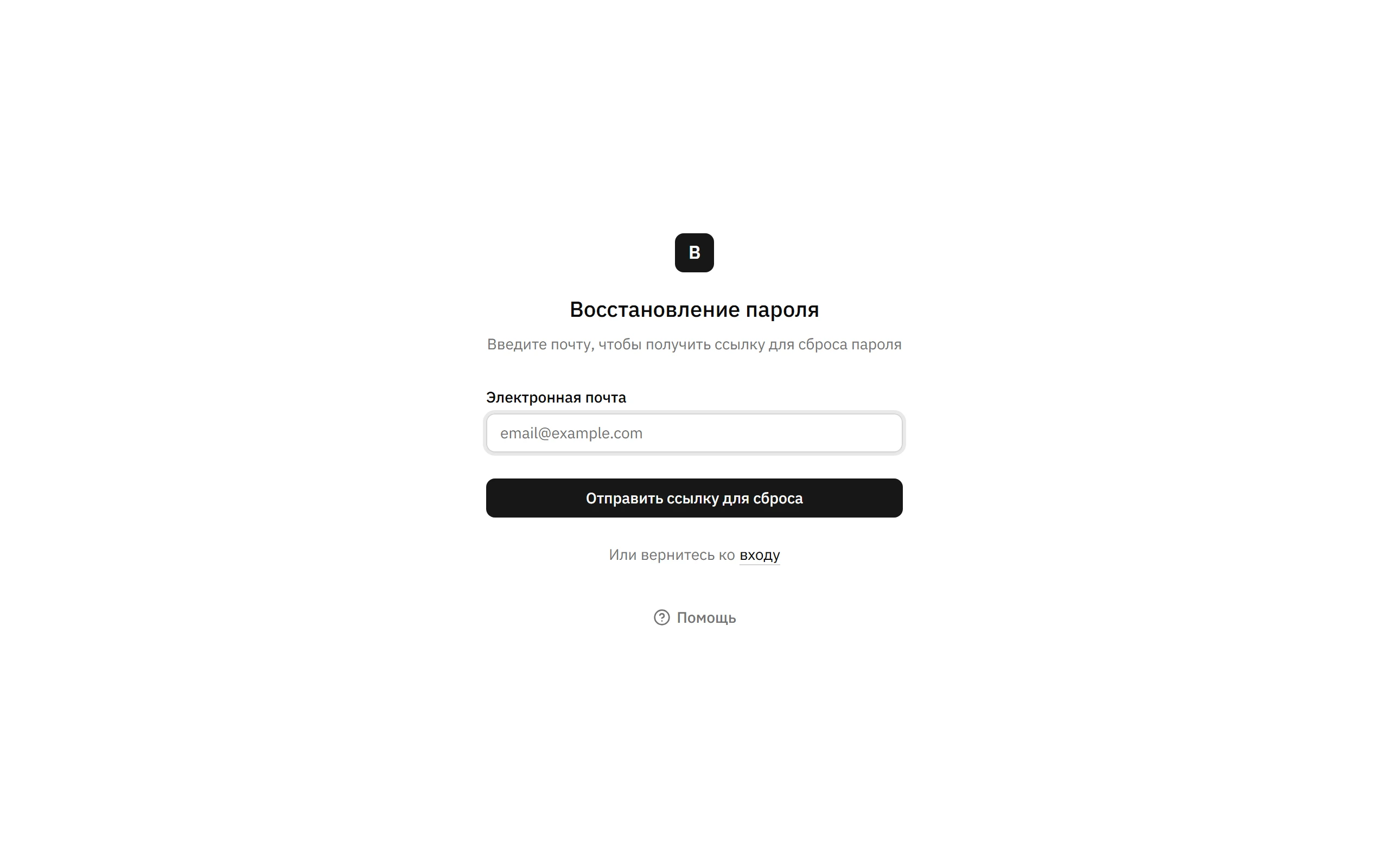
Ссылка из письма действует 60 минут. Повторно запросить письмо можно не раньше чем через минуту.
Вход с кодом 2FA
Если в аккаунте включена двухфакторная аутентификация, после пароля CRM спрашивает шестизначный код из приложения-аутентификатора на телефоне. Введите код и нажмите Продолжить.
Телефона под рукой нет — нажмите войти по коду восстановления и введите один из кодов восстановления, сохранённых заранее из аккаунта. Каждый код срабатывает один раз, и вместо него появляется новый — после входа по коду откройте коды восстановления в аккаунте и сохраните список заново. Вернуться к коду из приложения — ссылкой войти по коду из приложения.
Подтверждение пароля
Перед чувствительными действиями CRM ещё раз спрашивает пароль, даже если вы уже вошли: при открытии вкладки «Безопасность» в аккаунте, при включении и отключении 2FA, работе с кодами восстановления и ключами доступа.
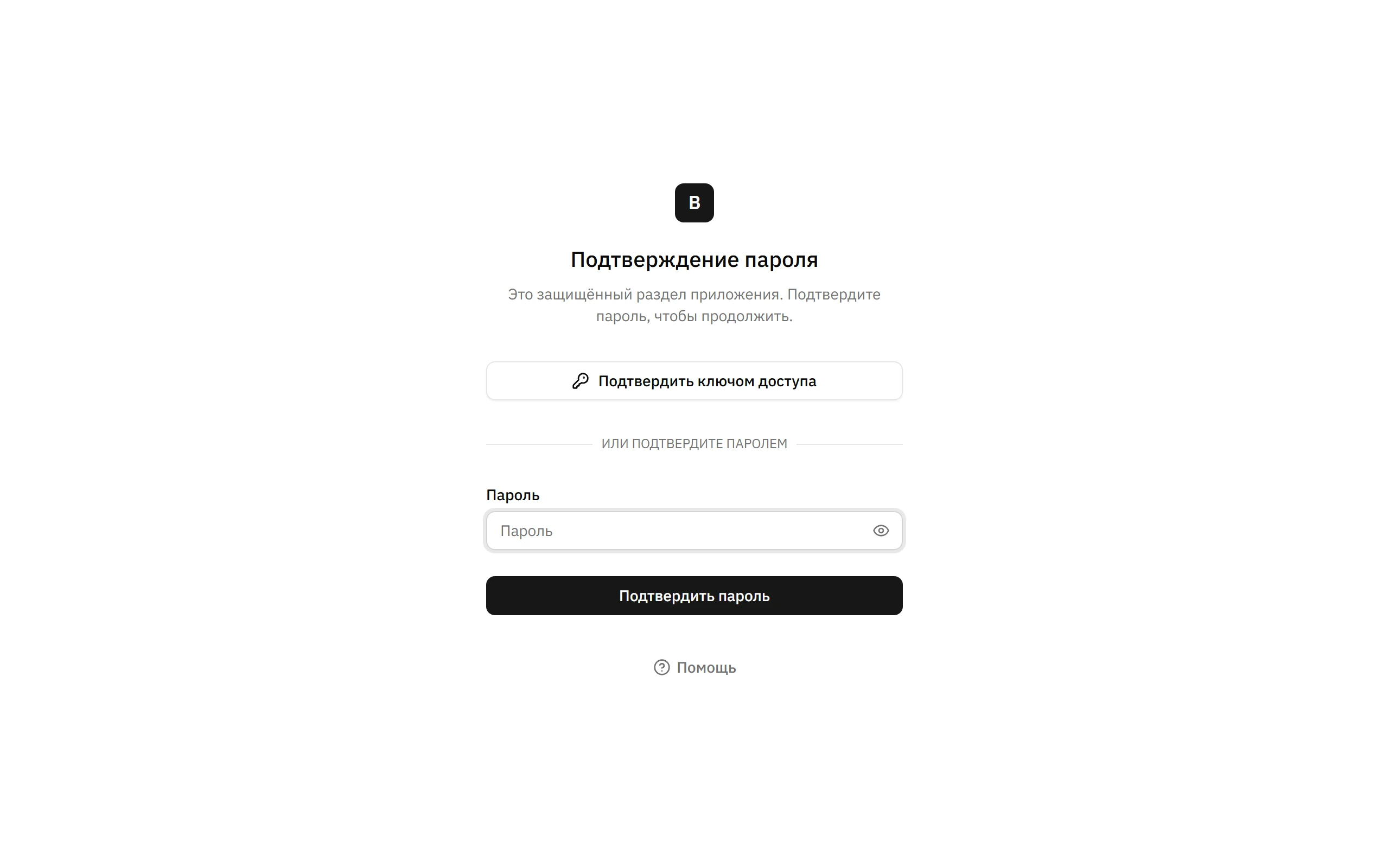
Введите пароль и нажмите Подтвердить пароль или подтвердите ключом доступа — кнопкой Подтвердить ключом доступа. После подтверждения CRM по умолчанию не спрашивает пароль снова три часа.
Выход
Выйти можно из меню пользователя внизу левой панели — пункт Выйти. Там же — аккаунт и мои выгрузки.