
Документация
OTP
Проверка телефона одноразовым кодом — длина и срок кода, лимиты, провайдеры SMS и WhatsApp, шаблоны сообщений.
OTP — одноразовый код, которым приложение проверяет телефон клиента: CRM отправляет код в SMS или WhatsApp, клиент вводит его в приложении. Раздел OTP в меню «Настройки» задаёт, как это работает в организации. Его видят роли с правом «Настройки → Все настройки, пользователи и роли» (оно есть только у системной роли «Администратор»). У раздела две вкладки: Настройки и Шаблоны сообщений. Сами отправленные коды и их судьба — в разделе «Верификации».
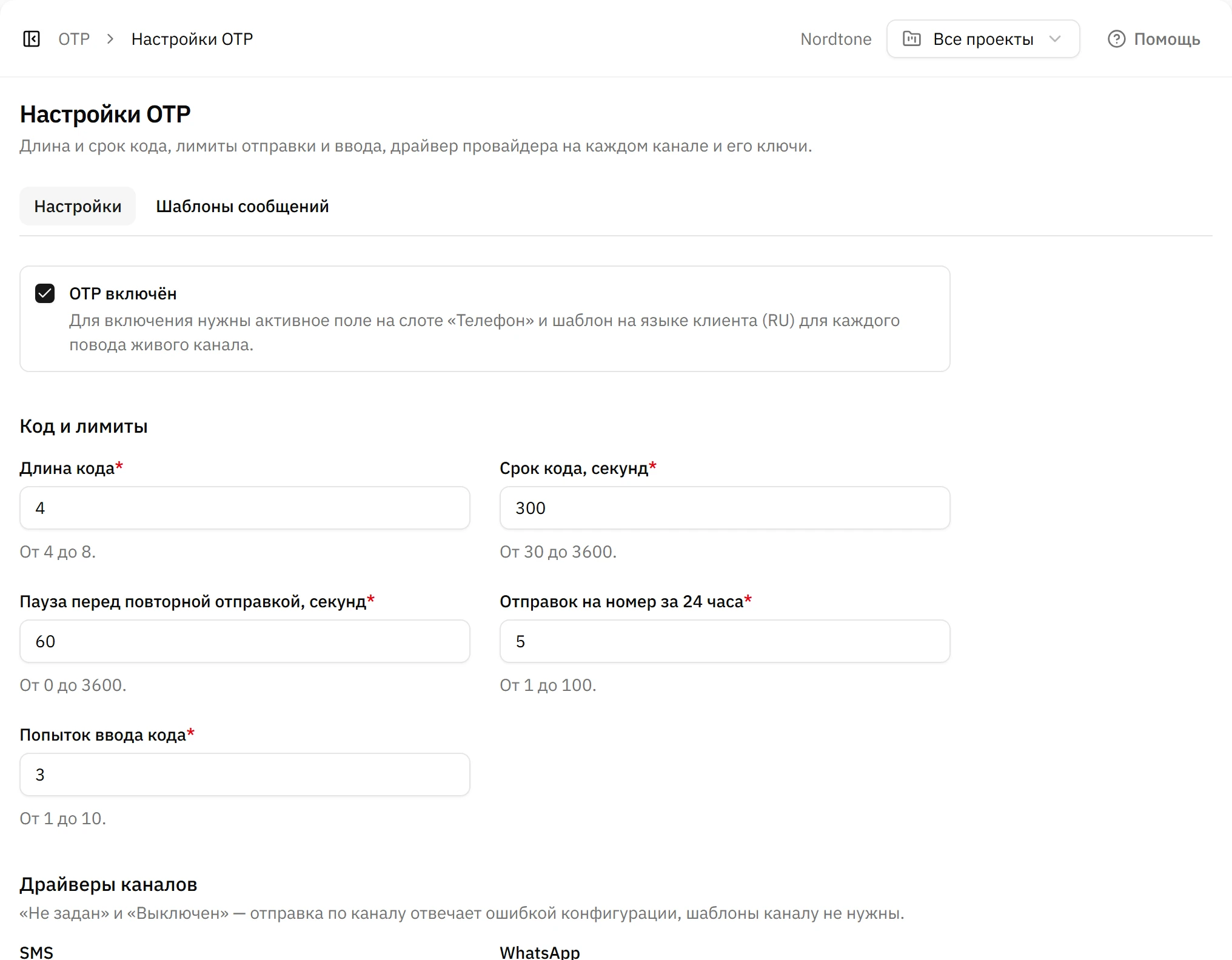
Включение
Флажок OTP включён разрешает отправку кодов. Включить OTP можно, только если выполнены условия ниже; условия о шаблонах проверяются и при каждом сохранении настроек, пока OTP включён:
- в схеме клиента есть активное поле на слоте «Телефон» — на этот номер уходит код;
- у каждого живого канала есть хотя бы один шаблон;
- у каждого повода на каждом живом канале есть шаблон на языке клиента по умолчанию (см. шаблоны).
Иначе CRM не сохранит настройки и покажет причину под полем.
Код и лимиты
Под каждым полем — допустимые границы. Значения по умолчанию:
| Поле | По умолчанию | Границы |
|---|---|---|
| Длина кода | 4 | 4–8 |
| Срок кода, секунд | 300 | 30–3600 |
| Пауза перед повторной отправкой, секунд | 60 | 0–3600 |
| Отправок на номер за 24 часа | 5 | 1–100 |
| Попыток ввода кода | 3 | 1–10 |
Драйверы каналов
Для каждого канала — SMS и WhatsApp — выбирается драйвер провайдера, который доставляет сообщение. Список драйверов зависит от среды, в которой работает CRM; драйвер Заглушка (без отправки) ничего не отправляет и подходит для тестов.
Варианты Не задан и Выключен (not_configured) означают, что канал не работает: отправка по нему отвечает ошибкой конфигурации, и шаблоны этому каналу не нужны. Канал с настоящим драйвером — живой.
Ключи провайдеров
Ключи — токен, логин, пароль, имя отправителя — запрашиваются по каждому драйверу, которому они нужны. Ключи хранятся зашифрованными и никогда не показываются: после сохранения у поля виден только значок Задан.
- Чтобы заменить ключ, введите новое значение.
- Пустое поле — оставить ключ как есть.
- Флажок Снять удаляет сохранённый ключ.
Ключ, который драйвер больше не использует, помечен и может быть только снят.
Шаблоны сообщений
Вкладка Шаблоны сообщений — тексты SMS и WhatsApp с кодом. Над таблицей — состояние OTP и драйвер каждого канала, а если шаблонов не хватает, — список пробелов: какому поводу на каком канале нужен текст на языке клиента.
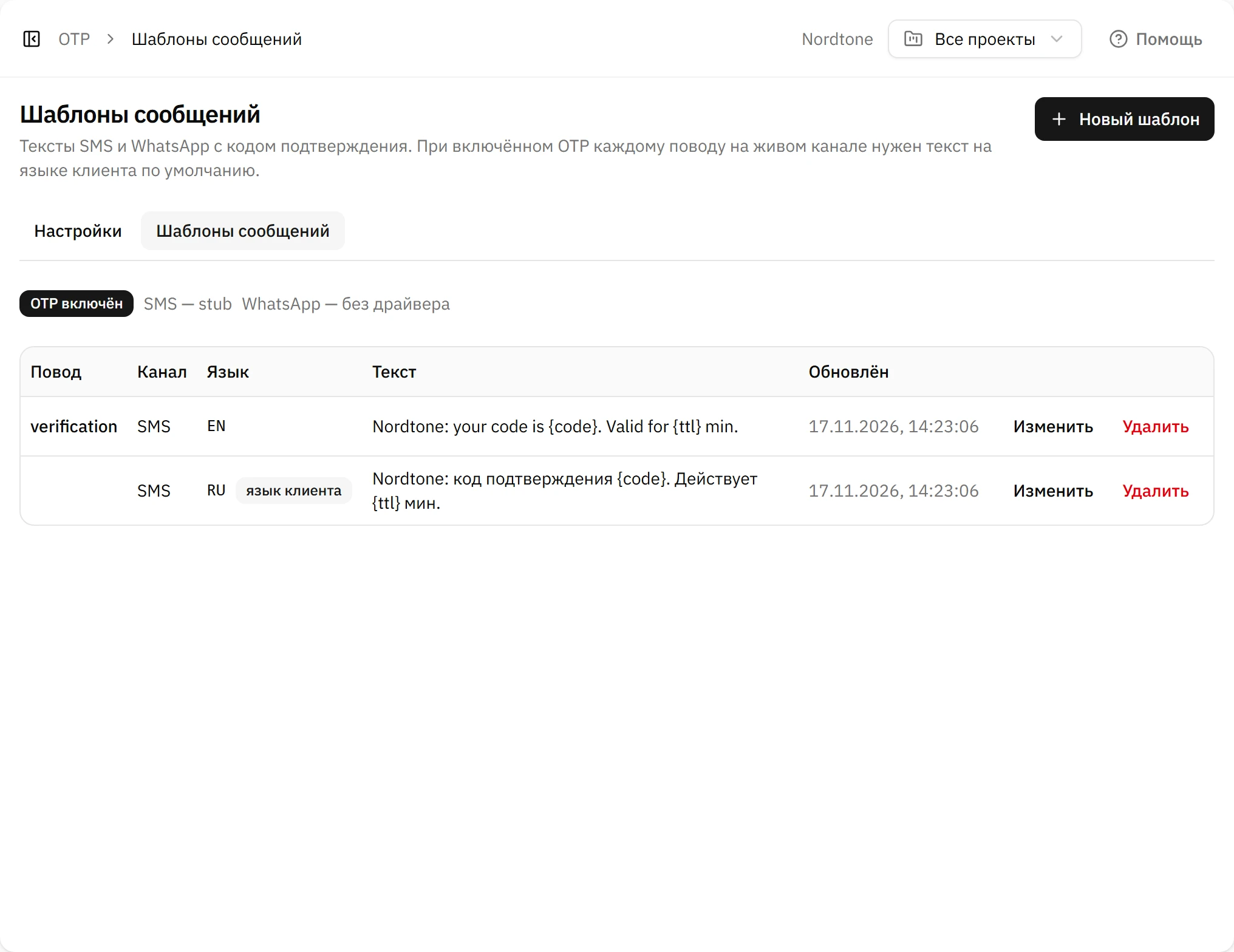
Шаблон определяют три вещи:
- Повод — код в snake_case, например
verification. Приложение передаёт его при отправке кода; список поводов — это сами шаблоны. - Канал — SMS или WhatsApp.
- Язык — язык сообщения. Код уходит на языке, который запросило приложение, а если шаблона на нём нет — на языке клиента по умолчанию; строка с этим языком помечена «язык клиента».
В поле Текст обязательна подстановка {code}; {ttl} подставит срок кода в минутах (единицы напишите сами).
Других фигурных скобок быть не должно. Под полем — предпросмотр с примером кода и счётчик символов.
Для WhatsApp есть ещё поле Шаблон у провайдера — имя утверждённого шаблона у провайдера: провайдер получает имя, язык и код, а текст в CRM — копия утверждённого для предпросмотра и тестов.
- Нажмите Новый шаблон.
- Укажите повод, канал и язык.
- Введите текст с
{code}, напримерNordtone: код подтверждения {code}. Действует {ttl} мин. - Нажмите Создать шаблон.
Кнопка Изменить меняет только текст (у WhatsApp — и имя шаблона у провайдера). Повод, канал и язык не меняются: чтобы сменить их, удалите шаблон и создайте новый. Удалить спрашивает подтверждение; после удаления отправки на этом языке возьмут текст на языке клиента, а если это последний текст повода, повод пропадёт.
OTP через API
Отправляют и проверяют коды приложения через API: запрос кода указывает канал, повод, телефон или клиента и, по желанию, язык. Каждый выданный код — запись в разделе «Верификации», а у клиента — на вкладке «Верификации» карточки.