
Документация
Подключить вебхук
Как подписать внешнюю систему на события CRM — подписка, секрет и проверка подписи, журнал доставок и ручной повтор.
В этом сценарии вы подпишете внешнюю систему на события CRM, вызовете событие и найдёте его доставку в журнале. Пример — Nordtone: BI-система должна узнавать, что у клиента изменились поля или метки, без опроса API. Вебхуки настраивают роли с правом «Настройки → Все настройки, пользователи и роли» — оно есть только у системной роли «Администратор».
Что понадобится
- Роль «Администратор».
- Адрес приёмника от разработчиков внешней системы. Он должен начинаться с
https, вести в публичную сеть и не содержать логина, пароля и части после#(адрес приёмника). - Приёмник, который отвечает кодом
2xxза 10 секунд. Если его ещё нет, подписку всё равно можно создать: CRM повторяет доставки по расписанию, а недоставленное потом можно отправить вручную.
Создайте подписку
- Откройте Настройки → Вебхуки и нажмите Новая подписка.
- В поле Адрес приёмника вставьте адрес от разработчиков.
- В блоке События отметьте «Клиент изменён» и «Метки клиента изменены».
- Блок Проекты оставьте пустым — подписка получит события всех проектов.
- Нажмите Создать подписку.
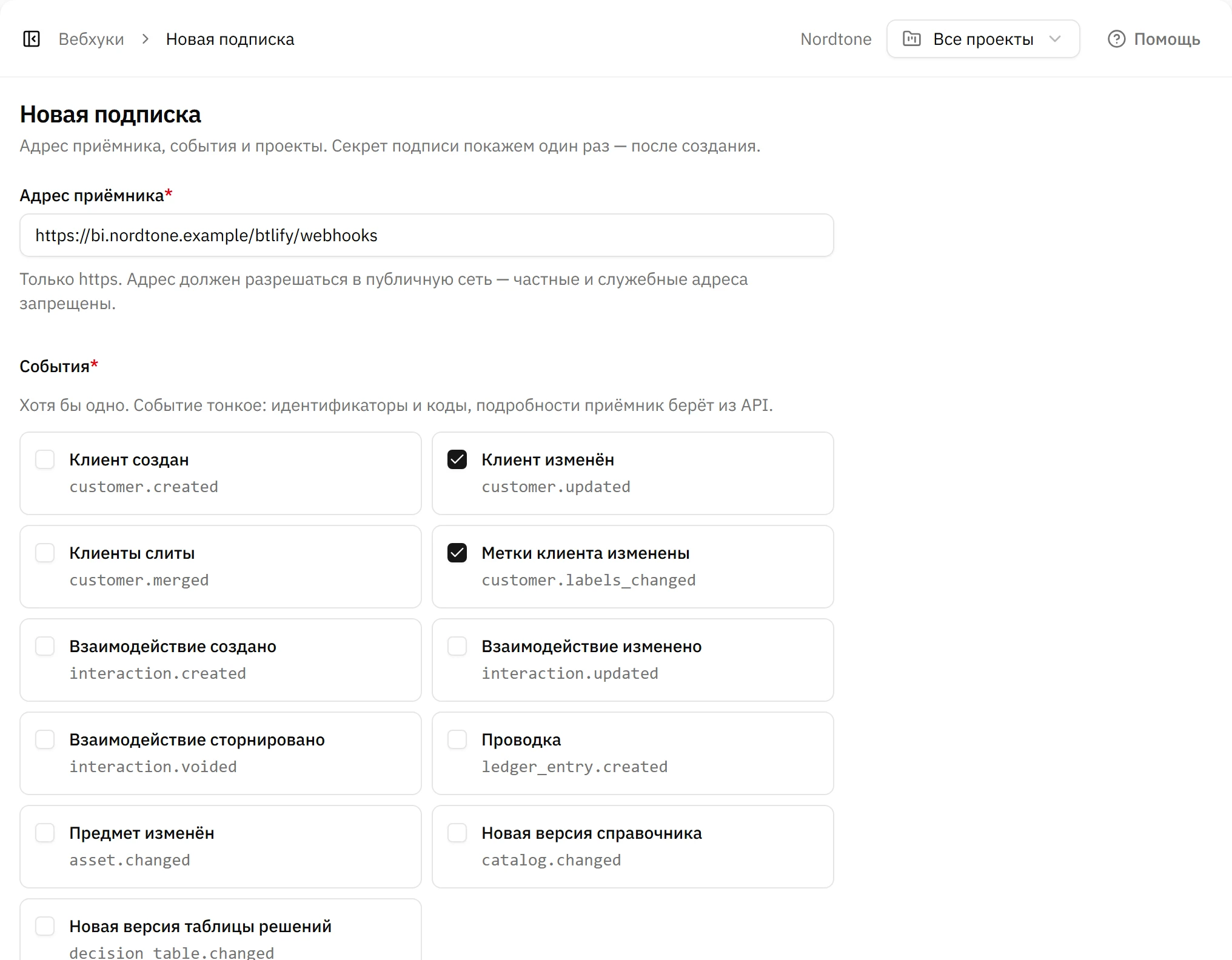
Если адрес не разрешается в публичную сеть, CRM не сохранит подписку и покажет причину под полем. Полный список событий и их коды — в разделе События, фильтр по проектам — в разделе Проекты.
Передайте секрет
После создания откроется страница подписки, а над формой — секрет подписи с кнопкой Копировать.
- Нажмите Копировать и передайте секрет разработчикам приёмника защищённым каналом.
- Не уходите со страницы, пока секрет не сохранён: он показывается один раз.
Если секрет потерян или мог утечь, выпустите новый кнопкой Выпустить новый секрет на странице подписки: прежний ещё сутки подписывает запросы вместе с новым (секрет подписи).
Как приёмник проверяет подпись
Этот раздел — для разработчиков приёмника. Каждый запрос CRM несёт заголовок Btlify-Signature вида
t=<момент>,v1=<подпись>: t — момент отправки в секундах Unix, v1 — HMAC-SHA256 по строке <t>.<тело запроса>,
ключ — секрет целиком, вместе с началом btlwh_. Приёмник:
- считает подпись тем же способом по сырому телу запроса, до разбора JSON;
- принимает запрос, если подпись совпала хотя бы с одной парой
v1=— после выпуска нового секрета их сутки две; - отклоняет запросы со старым
t— документация API советует окно в 5 минут; - отсеивает повторы по
idсобытия: одно событие может прийти больше одного раза.
Формат запроса и данные каждого события описаны в разделе «События» документации API.
Вызовите событие
Подписка получает только события, которые случились после её создания. Вызовите событие сами:
- Откройте Клиенты и найдите клиента «Ланге Анна» строкой поиска.
- В шапке карточки нажмите Поставить метку.
- В поле Метка выберите «VIP», в поле Причина напишите «Проверка вебхука».
- Нажмите Поставить.
Метка — событие «Метки клиента изменены». Правка полей клиента кнопкой Изменить дала бы «Клиент изменён» (карточка клиента).
Проверьте результат
- Вернитесь в Настройки → Вебхуки, откройте подписку и нажмите Журнал доставок. Журнал откроется с фильтром по этой подписке.
- Найдите строку с событием «Метки клиента изменены». Если её ещё нет, обновите страницу через минуту.
- Откройте строку. На странице доставки — попытки с ответом приёмника и Тело запроса: id клиента и код
поставленной метки
vip.
Статус доставки зависит от приёмника:
- «Доставлено» — приёмник ответил
2xx, всё работает; - «Ждёт» — приёмник не ответил
2xxили ещё не готов. В колонке Последний результат — код ответа или вид сбоя, в колонке Завершена — время следующей попытки. CRM повторит доставку сама через 1 мин, 5 мин, 15 мин, 1 ч, 3 ч, 6 ч и 12 ч; - «Не доставлено» — все восемь попыток не удались или доставка не завершилась за двое суток.
Подробно о статусах и странице доставки — в разделе Журнал доставок.
Повторите недоставленное
Когда приёмник починят, недоставленные события можно отправить заново:
- Во вкладке Доставки в списке Все статусы выберите «Не доставлено».
- Откройте доставку и в блоке Повтор нажмите Повторить доставку.
- Подтвердите повтор.
Событие уйдёт с тем же id — на текущий адрес подписки и с текущим секретом. У доставки в другом статусе, у выключенной или удалённой подписки и у подписки, которая больше не принимает этот тип события или его проект, кнопки нет: блок называет причину (ручной повтор).
Что дальше
- Вебхуки — все события, правила доставки, выключение и удаление подписки.
- API-клиенты — приёмнику нужен свой API-клиент, чтобы получить подробности события.
- Документация API — формат запроса вебхука и данные событий.
- Выгрузить список в файл — разовая выгрузка вместо потока событий.