
Документация
Справочники
Справочники организации (товары, кампании, регионы, свои списки) — элементы, категории, история и выгрузка.
Раздел Справочники — списки, из которых выбирают значения: товары, кампании, регионы, подарки и любые свои. Его видят роли с правом «Справочники → Просмотр». Элементы справочника выбирают во взаимодействиях и в полях-ссылках.
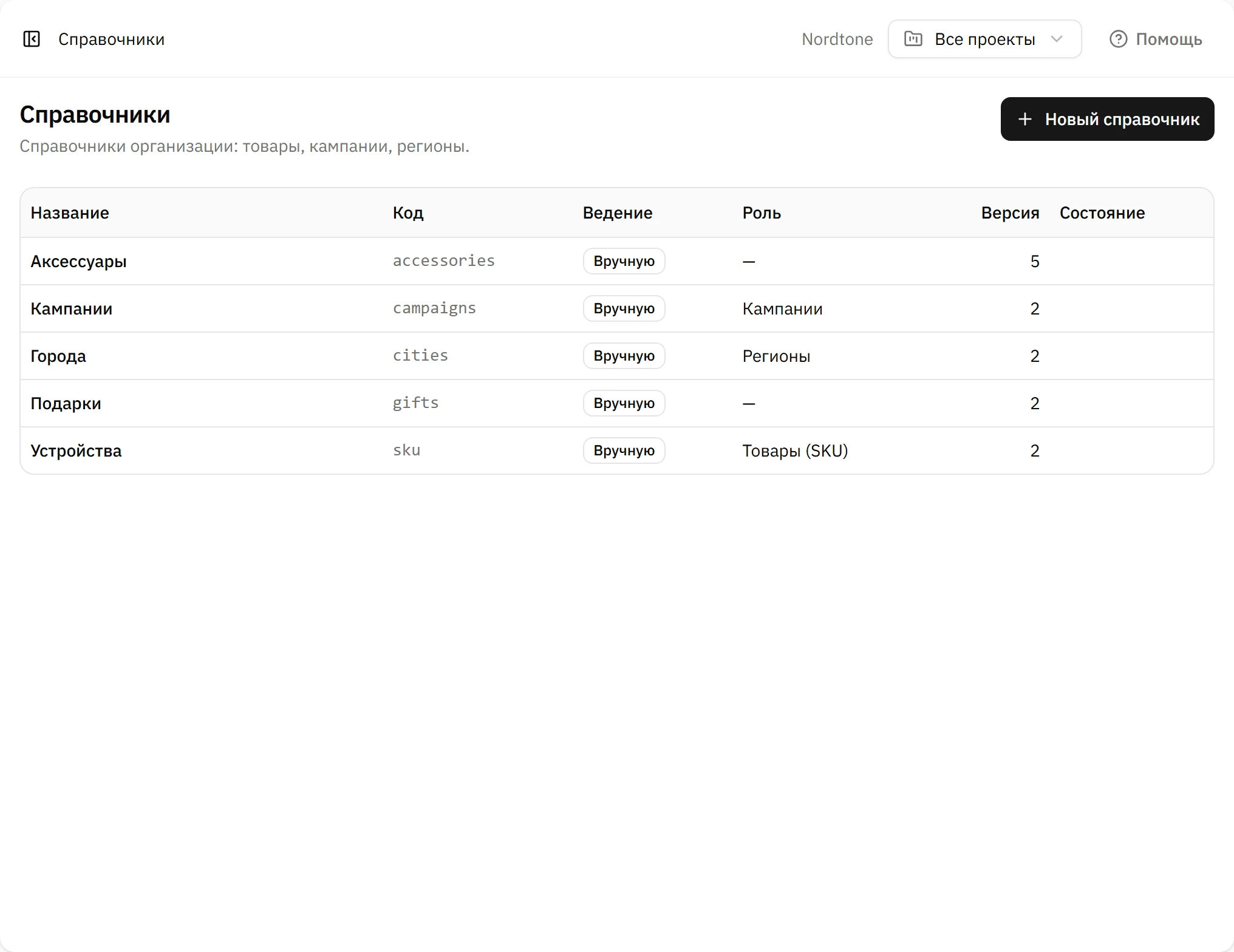
Список справочников
В списке — все справочники организации: название, код, режим ведения, роль, версия и состояние. Название открывает страницу справочника.
Режим ведения задаётся при создании и потом не меняется:
- Вручную — элементы правят в админке, загружают импортом файла или через API.
- Из учётной системы — правка руками закрыта: элементы меняются только импортом файла или через API.
Роль — «Кампании», «Товары (SKU)» или «Регионы» — может быть только у одного справочника организации. У справочника с ролью «Кампании» в элементах есть период и проекты.
Новый справочник и настройки
Создают справочники и меняют их настройки роли с правом «Настройки → Все настройки, пользователи и роли».
- Нажмите Новый справочник.
- Укажите код: латиница в нижнем регистре, цифры и подчёркивание, с буквы. На код ссылаются схема, API и поля-ссылки.
- Заполните название на языках интерфейса, выберите режим ведения и, если нужно, роль.
- Включите Категории, если элементам нужно дерево категорий, и Состав (бандлы), если элемент может состоять из других элементов.
- Нажмите Создать, затем добавьте поля элементов по ссылке Поля справочника — она ведёт в конструктор схемы.
Кнопка Настройки на странице справочника меняет название, флаги категорий и состава и включает или выключает справочник. Выключенный справочник читается, но не правится, а поля-ссылки на него не принимают значения.
Элементы
Вкладка Элементы — таблица элементов справочника. Колонки — название, код, поля справочника, состояние и версия, в которой элемент меняли в последний раз. Если в справочнике есть категории, бандлы или кампании, появляются колонки категории, состава, периода и проектов. Кнопка Колонки скрывает лишние.
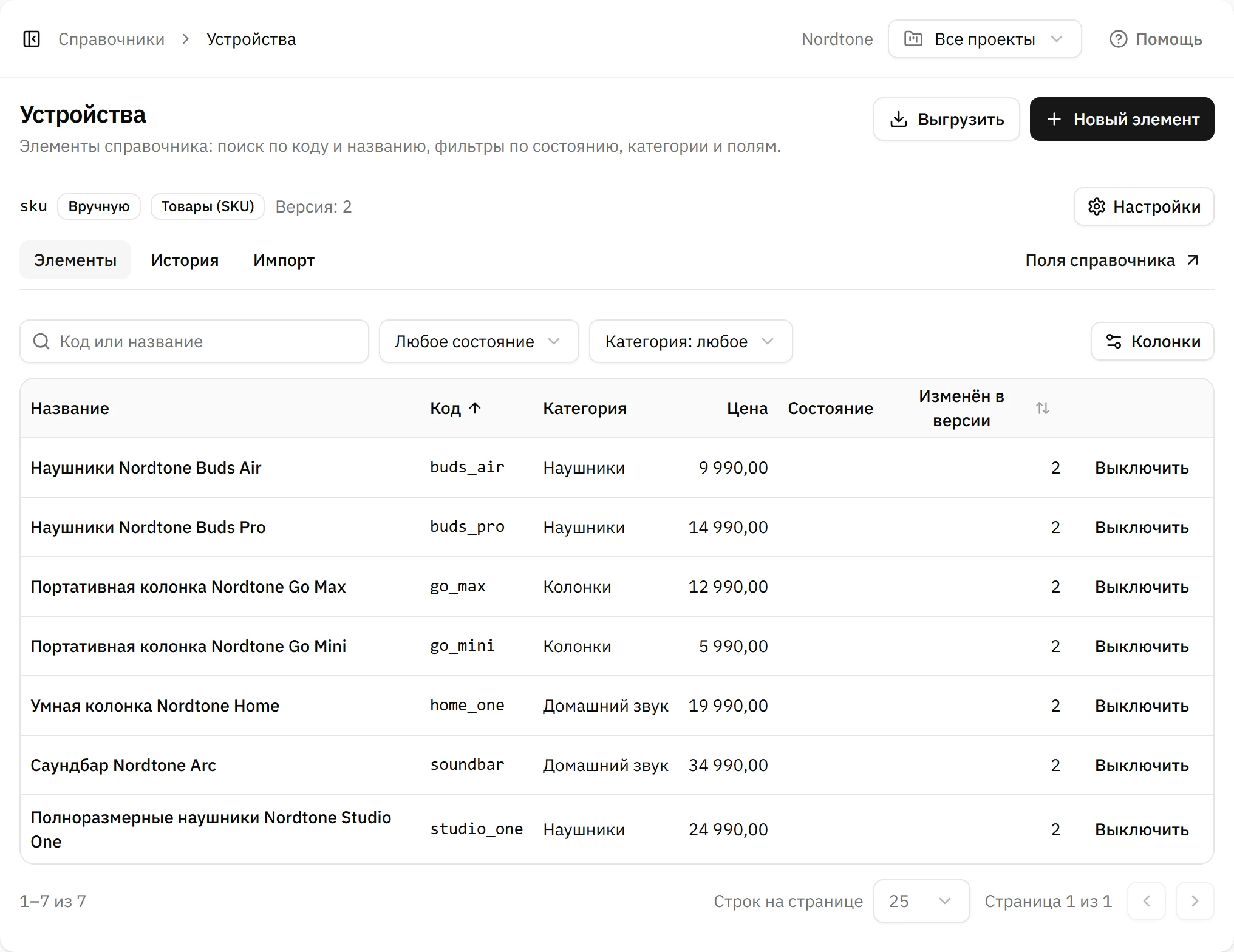
Поиск ищет по коду и названию. Фильтры сужают таблицу по состоянию, категории и полям справочника вида «список» и «да/нет». Сортировка — по коду и по версии. Фильтры и сортировка сохраняются в адресе страницы.
Правят элементы роли с правом «Справочники → Правка и импорт», если справочник ведётся вручную и включён. Им видны кнопка Новый элемент, кнопки Выключить и Включить в строке, а строка открывает форму элемента.
- Нажмите Новый элемент.
- Укажите код — код учётной системы или свой, без пробелов, до 64 символов. Код задаётся один раз.
- Заполните название хотя бы на одном языке, категорию и поля справочника.
- У бандла добавьте позиции состава: элемент и количество.
- У кампании укажите начало, окончание и хотя бы один проект.
- Нажмите Создать элемент.
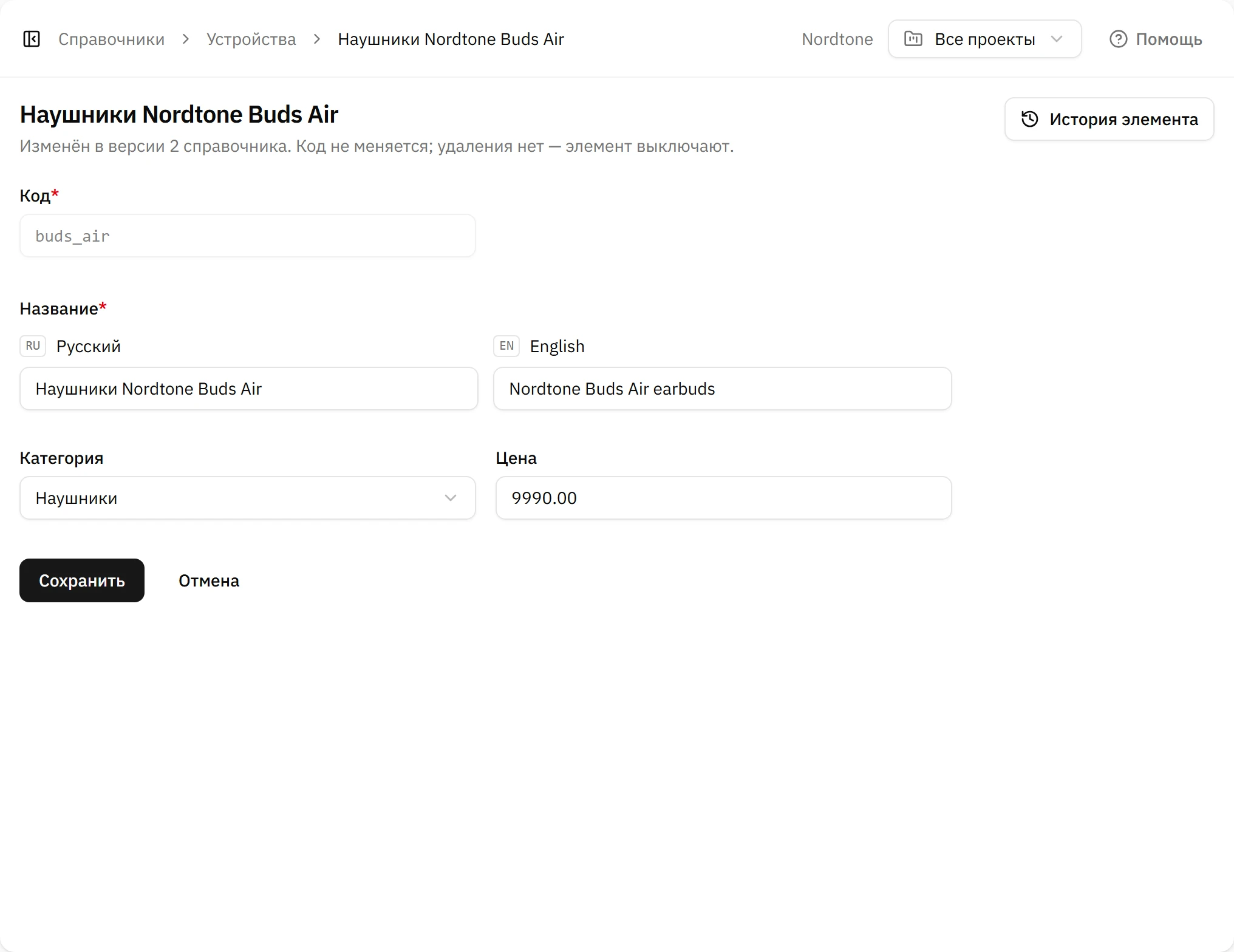
В форме существующего элемента код не меняется, а кнопка История элемента открывает его изменения.
Категории
Вкладка Категории есть у справочника с включёнными категориями. В таблице — название, код, число элементов и состояние категории.
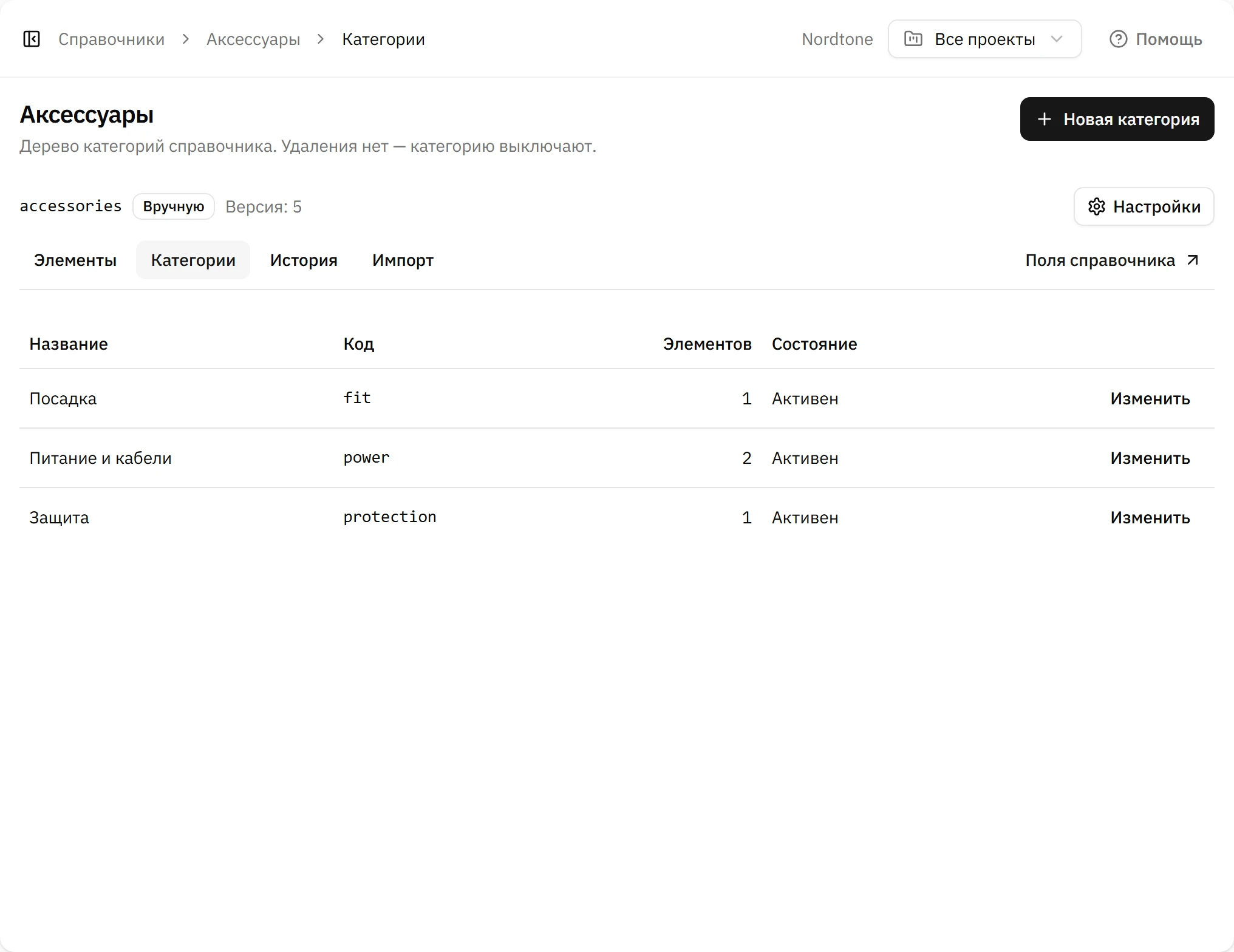
Кнопка Новая категория открывает форму: код, название и родитель. Без родителя категория становится корневой; сначала создают корневые категории, потом вложенные. Чтобы перенести категорию, нажмите Изменить в её строке и выберите другого родителя.
Категорию не удаляют, а выключают. Элементы выключенной категории остаются в ней, но новые в неё не назначить и вложенные категории не создать.
История
Каждое изменение справочника поднимает его версию. Вкладка История показывает изменения от новых к старым: версию, время, что изменилось (справочник, категория или элемент), операцию, сами изменения и автора.
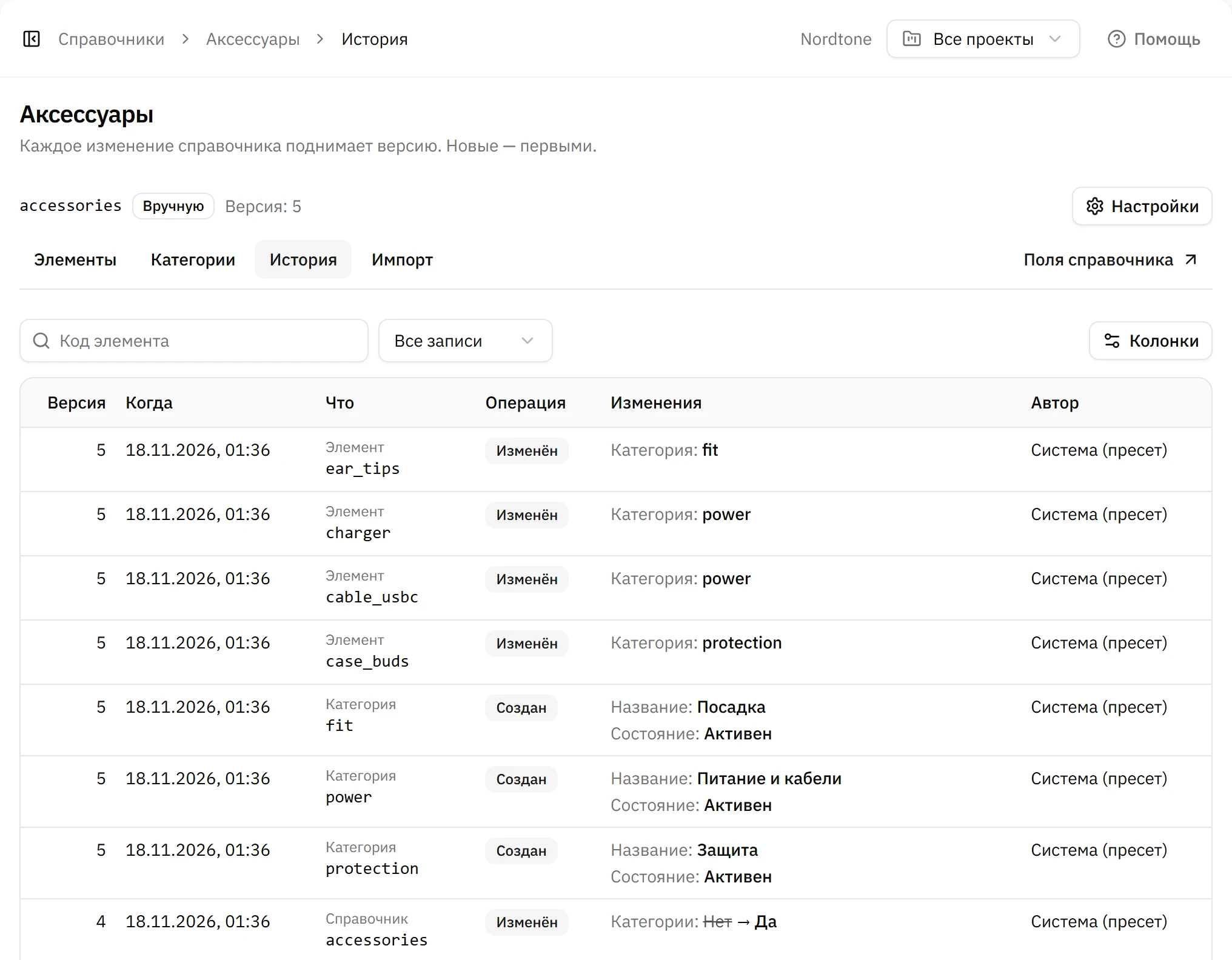
Поиск по коду элемента и фильтр по виду записи оставляют нужное. Автор — пользователь, «Система (пресет)» или «Удалённый пользователь или клиент API».
Выгрузка
Кнопка Выгрузить на вкладке элементов видна всем ролям с просмотром справочников. В файл попадает весь справочник, включая выключенные элементы, в формате импорта и с колонками, видимыми вашей роли; фильтры списка не применяются. Формат — Excel (XLSX) или CSV. Готовый файл появится в разделе «Мои выгрузки», и его можно загрузить обратно импортом без правок.
Импорт и API
Вкладка Импорт — журнал импортов справочника из XLSX и CSV. Как загрузить файл, сопоставить колонки и проверить его до записи — на странице Импорт из файлов.
Через API приложения читают справочники, элементы и журнал изменений, а учётная система записывает категории и элементы пакетом.