
Документация
Аккаунт
Ваш профиль, язык интерфейса, пароль, двухфакторная аутентификация, ключи доступа и тема оформления.
Аккаунт — ваши личные настройки, они не влияют на других пользователей организации. Аккаунт открывается из меню пользователя внизу левой панели, пункт Аккаунт, и доступен любой роли. В аккаунте три вкладки: Профиль, Безопасность и Внешний вид.
В том же меню — пункт Мои выгрузки с файлами, которые вы выгрузили из списков (подробнее), и пункт Выйти.
Профиль
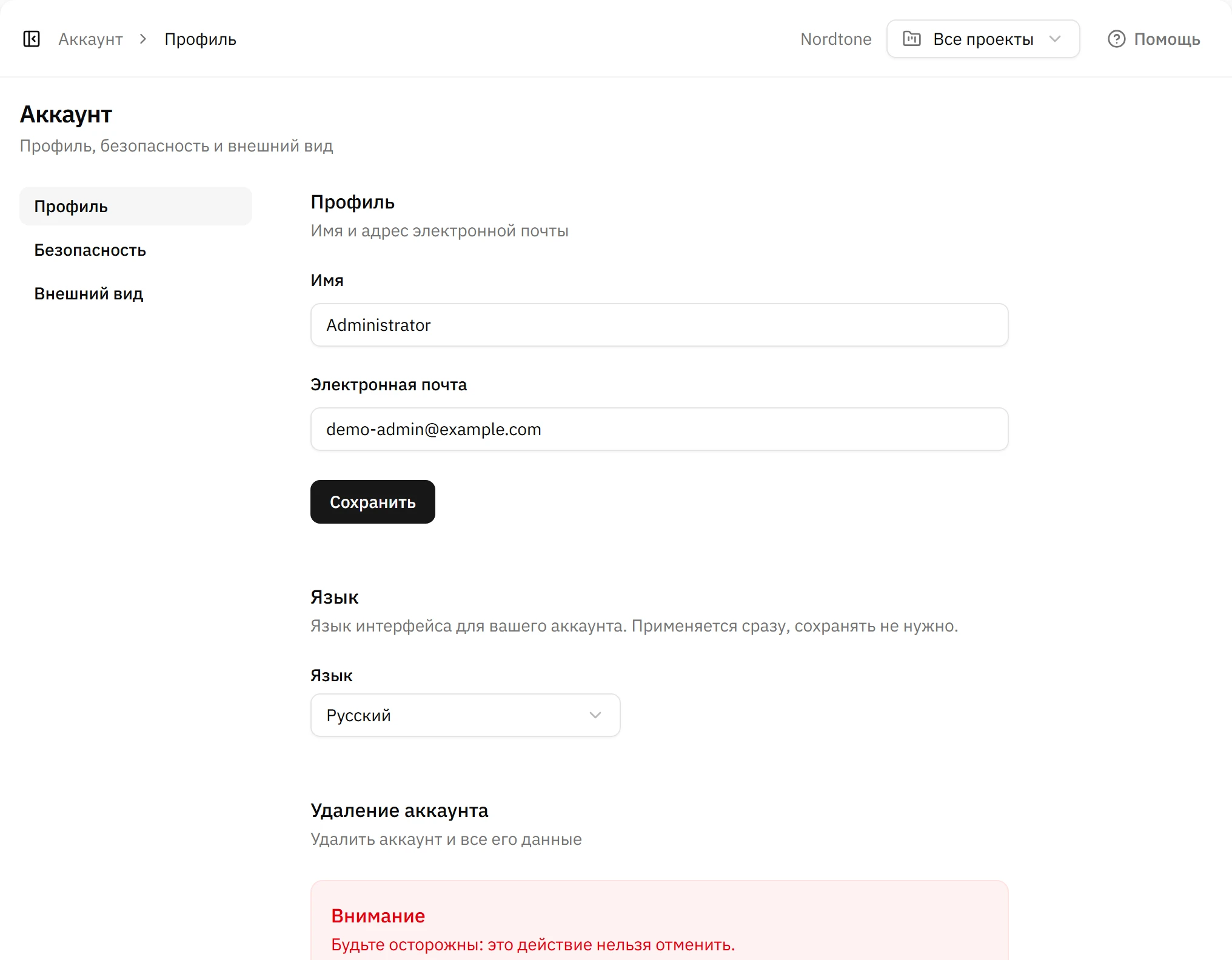
Имя и электронную почту меняют здесь же: поправьте поля и нажмите Сохранить. Почта — ваш логин для входа и адрес для писем о сбросе пароля. Почта, которая уже есть у другого пользователя, не сохранится.
Язык
Поле Язык переключает язык интерфейса — русский или английский. Язык применяется сразу, сохранять не нужно. Пока вы язык не выбрали, админка говорит на языке организации по умолчанию.
Удаление аккаунта
- На вкладке Профиль нажмите Удалить аккаунт.
- Введите свой пароль в окне подтверждения.
- Нажмите Удалить аккаунт ещё раз. CRM выйдет из админки.
Безопасность
Перед открытием вкладки CRM просит подтвердить пароль.
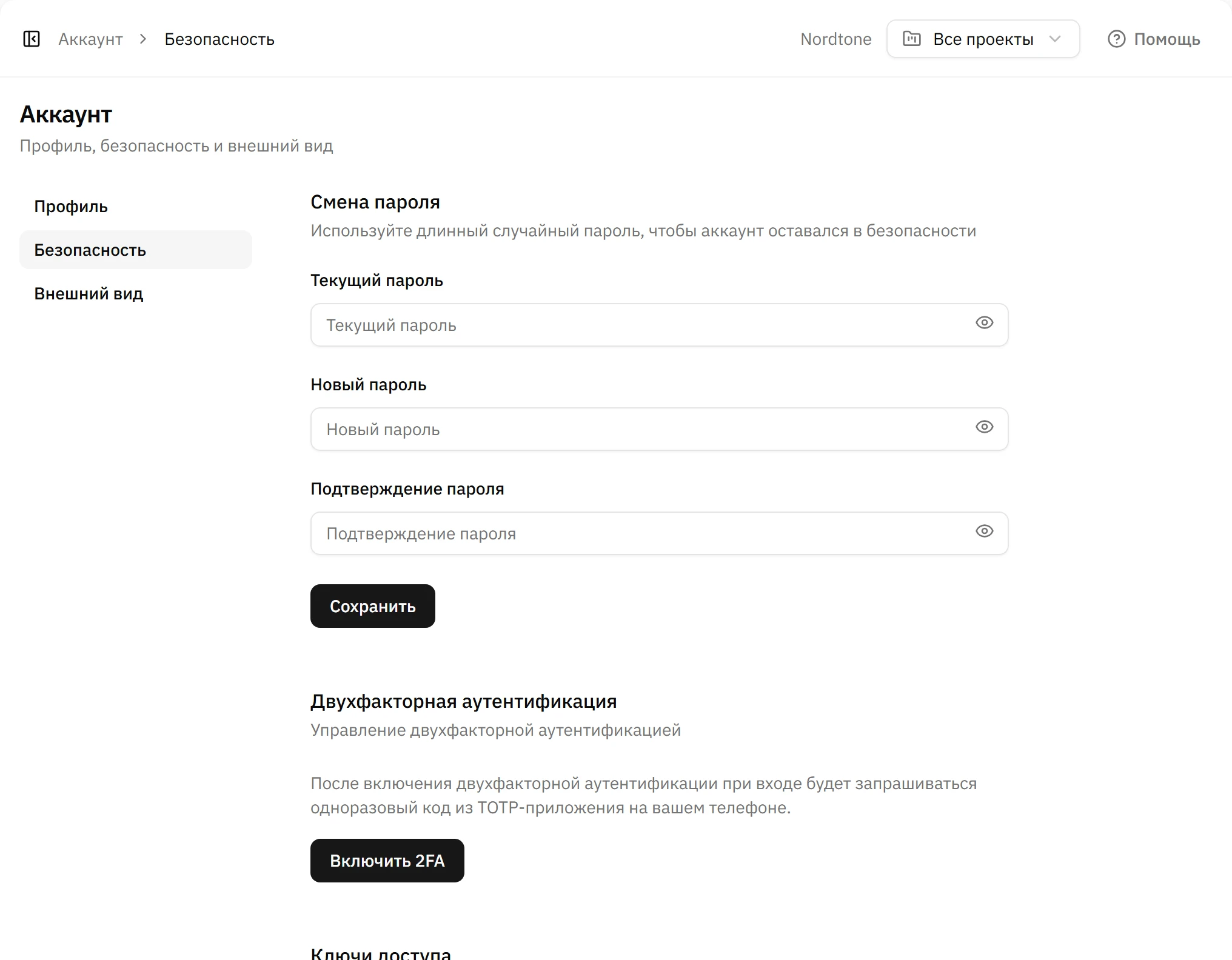
Смена пароля
Введите текущий пароль, новый пароль и подтверждение, затем нажмите Сохранить. Забыли текущий пароль — выйдите и сбросьте его со страницы входа.
На рабочем сервере пароль должен быть не короче 12 символов, с заглавными и строчными буквами, цифрами и символами, и не встречаться в известных утечках паролей.
Двухфакторная аутентификация
С 2FA при входе после пароля CRM спрашивает шестизначный код из приложения-аутентификатора на телефоне.
- Нажмите Включить 2FA.
- Отсканируйте QR-код приложением-аутентификатором или введите в нём ключ настройки вручную, затем нажмите Продолжить.
- Введите шестизначный код из приложения и нажмите Подтвердить. Без этого шага 2FA не включится.
Если окно закрылось раньше, кнопка Продолжить настройку вернёт к нему. Отключает 2FA кнопка Отключить 2FA.
Коды восстановления
Когда 2FA включена, на вкладке появляется блок Коды восстановления 2FA. Коды нужны, если телефон с приложением потерян: каждый код один раз пускает в админку вместо кода из приложения.
Кнопка Показать коды восстановления открывает список — сохраните его в менеджере паролей. Использованный код заменяется новым, которого в сохранённом списке нет, — после входа по коду откройте список снова и сохраните его заново. Если список мог попасть к посторонним, нажмите Обновить коды: старые коды перестанут работать.
Ключи доступа
Ключ доступа позволяет входить без пароля — отпечатком пальца, лицом или PIN-кодом устройства.
- Нажмите Добавить ключ доступа.
- Проверьте название ключа — CRM подставляет браузер и систему, например «Chrome on Windows». Название поможет узнать ключ позже.
- Нажмите Зарегистрировать ключ и подтвердите так, как просит браузер или устройство.
В списке у каждого ключа видно, когда он добавлен и когда им входили последний раз. Значок корзины удаляет ключ — войти с ним больше не получится.
Внешний вид
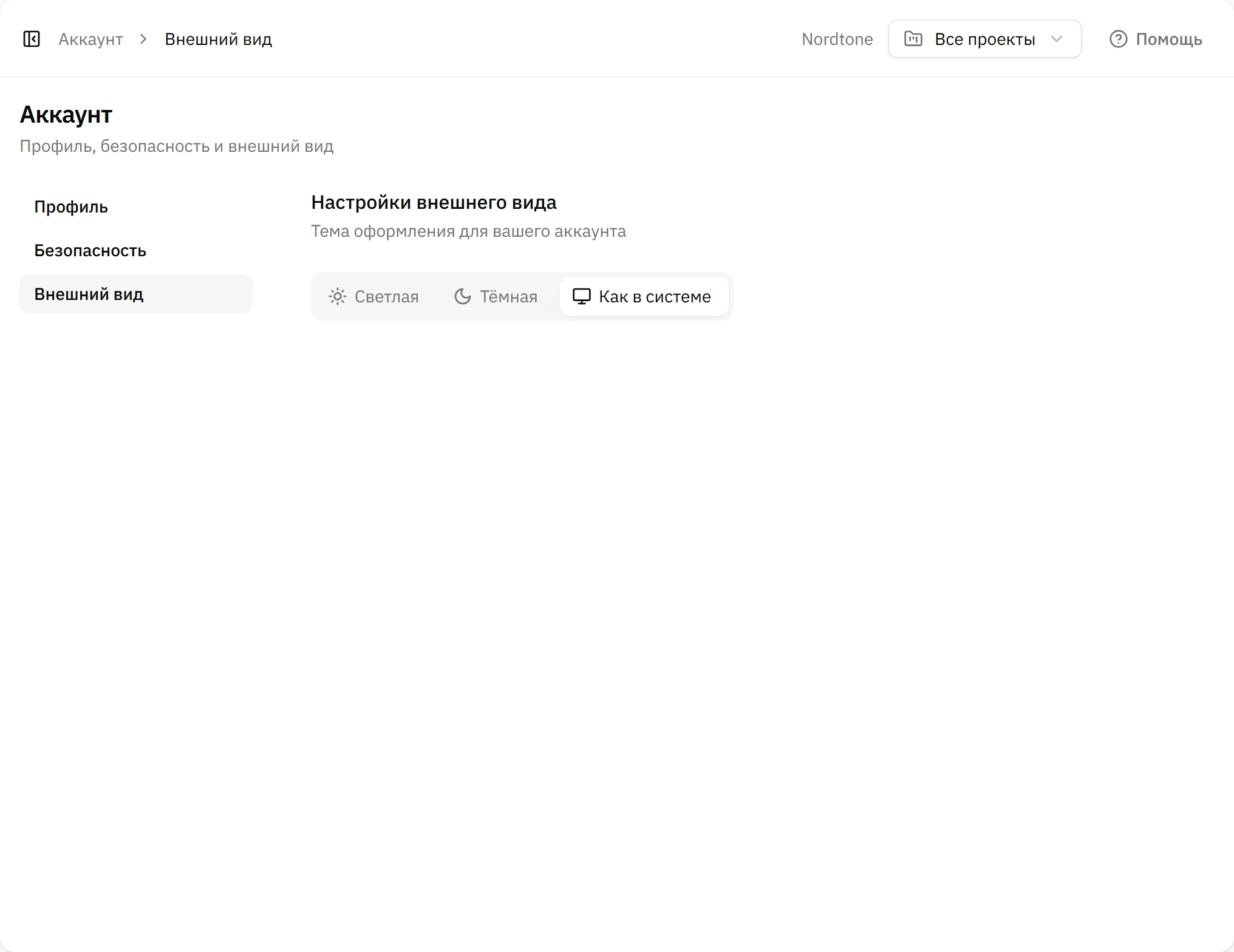
Тема оформления: Светлая, Тёмная или Как в системе — админка следует настройке компьютера. Тема применяется сразу и запоминается в этом браузере: на другом компьютере выберите её заново.